노트북에서 갑자기 소리가 나오지 않으면 대부분 당황하게 됩니다. 제 경험상 이건 생각보다 흔한 문제인데, 해결 방법만 알면 5분 안에 해결됩니다. 화상회의 직전에 소리가 안 나와서 식은땀 흘린 적이 한두 번이 아닙니다.
저는 평소 노트북을 음소거로 설정해 두는 편입니다. 도서관이나 카페에서 작업할 때 의도치 않게 소리가 나오는 걸 방지하기 위해서입니다. 그런데 막상 필요할 때 이어폰을 꽂아도 소리가 안 나오는 경우가 생깁니다. 사운드 관련 유틸리티를 자주 점검하지 않다 보니 드라이버 문제가 생기는 겁니다.
컴퓨터를 오래 다뤄본 저는 이런 상황이 크게 당황스럽지 않지만, 익숙하지 않은 분들은 재부팅부터 하거나 설정을 이곳저곳 건드리다가 시간을 낭비하곤 합니다. 재부팅으로 해결되는 경우도 있지만, 노트북 사운드 문제는 보통 오디오 드라이버나 출력 장치 설정 문제입니다.
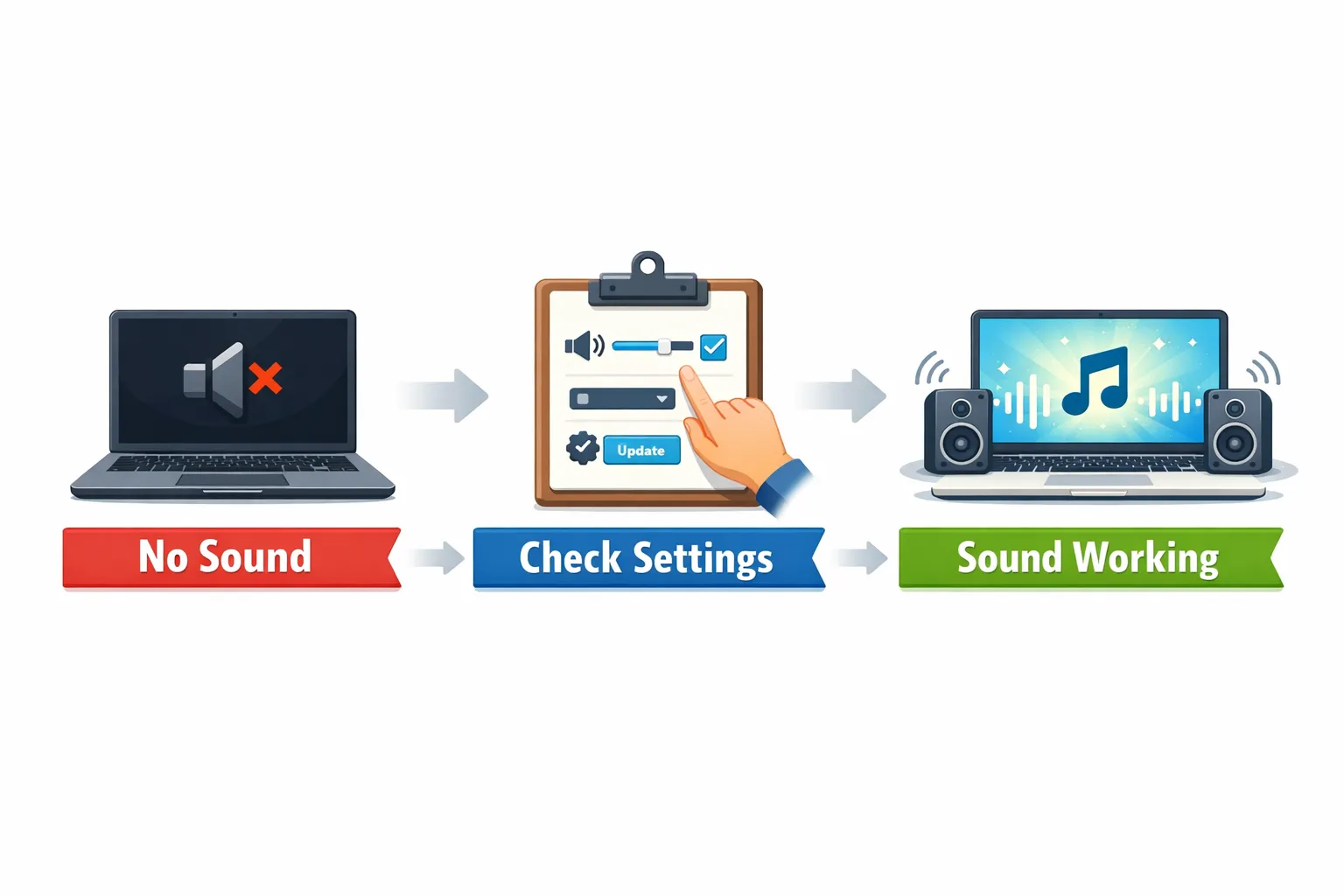
드라이버 점검이 가장 먼저 필요합니다
노트북에서 소리가 안 나올 때 가장 먼저 확인해야 할 부분은 오디오 드라이버입니다. 오디오 드라이버란 운영체제와 사운드 하드웨어를 연결해주는 소프트웨어를 말합니다. 이 드라이버에 문제가 생기면 하드웨어가 정상이어도 소리가 나오지 않습니다.
Windows 키를 누르고 '장치 관리자'를 검색해서 실행하면 됩니다. 장치 관리자에서 '사운드, 비디오 및 게임 컨트롤러' 항목을 펼쳐보면 현재 설치된 오디오 장치가 보입니다. 여기에 노란색 느낌표나 빨간색 X 표시가 있다면 드라이버에 문제가 있다는 뜻입니다.
제 경우 Windows 업데이트 후 오디오 드라이버가 자동으로 변경되면서 소리가 안 나온 적이 있었습니다. 이때는 해당 장치를 우클릭하고 '드라이버 업데이트'를 선택하면 됩니다. 자동으로 검색해도 되고, 제조사 홈페이지에서 직접 다운로드한 드라이버를 설치할 수도 있습니다(출처: Microsoft 지원센터).
요즘은 대부분의 노트북 제조사가 자체 드라이버 관리 프로그램을 제공합니다. 삼성 노트북은 Samsung Update, LG 그램은 LG Software Center 같은 프로그램이 있습니다. 이런 프로그램을 실행하면 오디오 드라이버를 포함한 모든 드라이버를 한 번에 업데이트할 수 있어서 편리합니다.
솔직히 드라이버 문제는 한 번 제대로 설치해두면 자주 생기지 않습니다. 저는 노트북을 새로 샀거나 포맷한 직후에 제조사 사이트에서 오디오 드라이버를 미리 다운받아서 별도 폴더에 보관해둡니다. 나중에 문제가 생겼을 때 바로 설치할 수 있어서 시간을 아낄 수 있습니다.
출력장치 설정이 바뀌었을 가능성이 큽니다
두 번째로 확인해야 할 건 출력 장치 설정입니다. 출력 장치란 실제로 소리가 재생되는 스피커나 이어폰 같은 하드웨어를 의미합니다. 노트북은 내장 스피커 외에도 블루투스 이어폰, 외부 모니터, USB 스피커 등 여러 출력 장치를 사용할 수 있습니다.
작업 표시줄 오른쪽의 스피커 아이콘을 우클릭하고 '사운드 설정'을 누르면 현재 출력 장치를 확인할 수 있습니다. 여기서 '출력 장치 선택' 항목을 보면 지금 어떤 장치로 소리가 나가고 있는지 알 수 있습니다.
제가 자주 겪는 상황이 바로 이겁니다. 전날 블루투스 이어폰으로 음악을 들었는데, 다음 날 노트북을 켰을 때 자동으로 블루투스 이어폰이 연결되면서 출력 장치가 그쪽으로 고정되는 겁니다. 이어폰을 귀에 꽂지 않았으니 당연히 소리가 안 들리는 거죠.
출력 장치 목록에서 '스피커(내장)' 또는 'Realtek High Definition Audio' 같은 이름을 찾아서 선택하면 됩니다. 변경하자마자 즉시 내장 스피커로 소리가 전환됩니다.
외부 모니터를 사용하는 경우에도 이런 문제가 생깁니다. HDMI 케이블로 모니터를 연결하면 모니터가 오디오 출력 장치로 자동 인식되는 경우가 많습니다. 모니터에 스피커가 없거나 음량이 꺼져 있으면 소리가 나오지 않습니다. 이럴 때도 출력 장치를 노트북 내장 스피커로 변경하면 해결됩니다.
통계청 자료에 따르면 2024년 기준 국내 노트북 보급률은 72.3%에 달하며, 이 중 상당수가 외부 디스플레이나 블루투스 기기를 함께 사용합니다(출처: 통계청). 그만큼 출력 장치 설정 문제가 흔하다는 뜻입니다.
음소거 상태를 반드시 확인하세요
세 번째 점검 사항은 음소거 설정입니다. 이건 너무 기본적인 내용이라 넘어가기 쉬운데, 실제로는 가장 많이 실수하는 부분입니다.
작업 표시줄의 스피커 아이콘을 클릭하면 볼륨 슬라이더가 나옵니다. 여기서 스피커 아이콘에 X 표시가 있으면 음소거 상태입니다. 아이콘을 한 번 클릭하면 음소거가 해제됩니다.
키보드 단축키로도 음소거를 설정할 수 있습니다. 대부분의 노트북은 Fn 키와 기능키를 조합해서 음량을 조절합니다. 제 노트북 같은 경우 Fn + F6이 음소거 키인데, 작업 중에 실수로 눌러서 소리가 안 나온 적이 있었습니다.
앱별로 음량을 따로 설정할 수도 있습니다. Windows 10 이상에서는 '볼륨 믹서' 기능을 지원하는데, 여기서 특정 앱만 음소거로 설정할 수 있습니다. 예를 들어 Chrome 브라우저만 음소거 상태인데 다른 앱은 정상인 경우가 있습니다. 이럴 때는 작업 표시줄 스피커 아이콘을 우클릭하고 '볼륨 믹서 열기'를 선택해서 각 앱의 음량을 확인하면 됩니다.
제 경험상 화상회의 앱을 사용할 때 이런 문제가 자주 생깁니다. Zoom이나 Teams 같은 앱 자체에도 음소거 버튼이 있어서, 시스템 음량은 정상인데 앱 내에서만 음소거가 되어 있는 경우가 있습니다.
간단한 점검 순서를 정리하면 이렇습니다
노트북에서 소리가 나지 않을 때는 당황하지 말고 순서대로 점검하면 됩니다. 저는 다음 순서로 확인합니다.
- 작업 표시줄 스피커 아이콘 확인 - 음소거 상태인지, 볼륨이 0인지 체크
- 출력 장치 설정 확인 - 내장 스피커가 선택되어 있는지 확인
- 외부 기기 연결 해제 - 블루투스 이어폰이나 HDMI 케이블 분리
- 장치 관리자에서 드라이버 상태 확인 - 느낌표나 X 표시가 있으면 업데이트
- 재부팅 - 위 방법으로 해결 안 되면 재부팅 시도
대부분은 1번이나 2번 단계에서 해결됩니다. 제가 지금까지 겪어본 노트북 사운드 문제는 90% 이상이 출력 장치 설정이나 음소거 문제였습니다.
드라이버 문제라면 조금 더 시간이 걸립니다. 제조사 홈페이지에서 정확한 모델명으로 검색해서 오디오 드라이버를 다운로드하고 설치해야 합니다. 설치 후 재부팅하면 정상적으로 작동합니다.
만약 이어폰을 꽂았을 때만 소리가 나온다면 내장 스피커 하드웨어 자체에 문제가 있을 수 있습니다. 이 경우는 서비스센터를 방문해야 합니다. 다행히 저는 아직 이런 경우를 겪어본 적은 없습니다.
노트북 사운드 문제는 생각보다 자주 발생하지만, 해결 방법을 알고 있으면 몇 분 안에 처리할 수 있습니다. 저처럼 평소 음소거로 사용하시는 분들은 특히 출력 장치 설정을 자주 확인하시길 권장합니다. 그리고 오디오 드라이버 파일을 미리 다운받아 보관해두면 급할 때 유용합니다.