저도 얼마 전까지 10년 가까이 사용하던 모니터가 갑자기 신호를 잡지 못해서 급하게 중고 제품으로 교체한 경험이 있습니다. 그런데 새로 들인 모니터도 며칠간 컴퓨터를 켜지 않았다가 다시 켰더니 화면이 깨지는 듯한 현상이 반복적으로 나타났습니다. 케이블을 교체하면 잠시 괜찮아지는가 싶다가도, 다시 비슷한 증상이 생기더라고요. 모니터 화면 깜빡임은 단순히 패널 불량만으로 단정할 수 없는 복합적인 문제입니다. 케이블 접촉, 포트 호환, 주사율(Refresh Rate) 설정, 그래픽 드라이버, 전원 환경까지 원인이 다양하기 때문에 하나씩 체계적으로 점검하는 것이 가장 효율적입니다.
케이블과 포트부터 의심해야 하는 이유
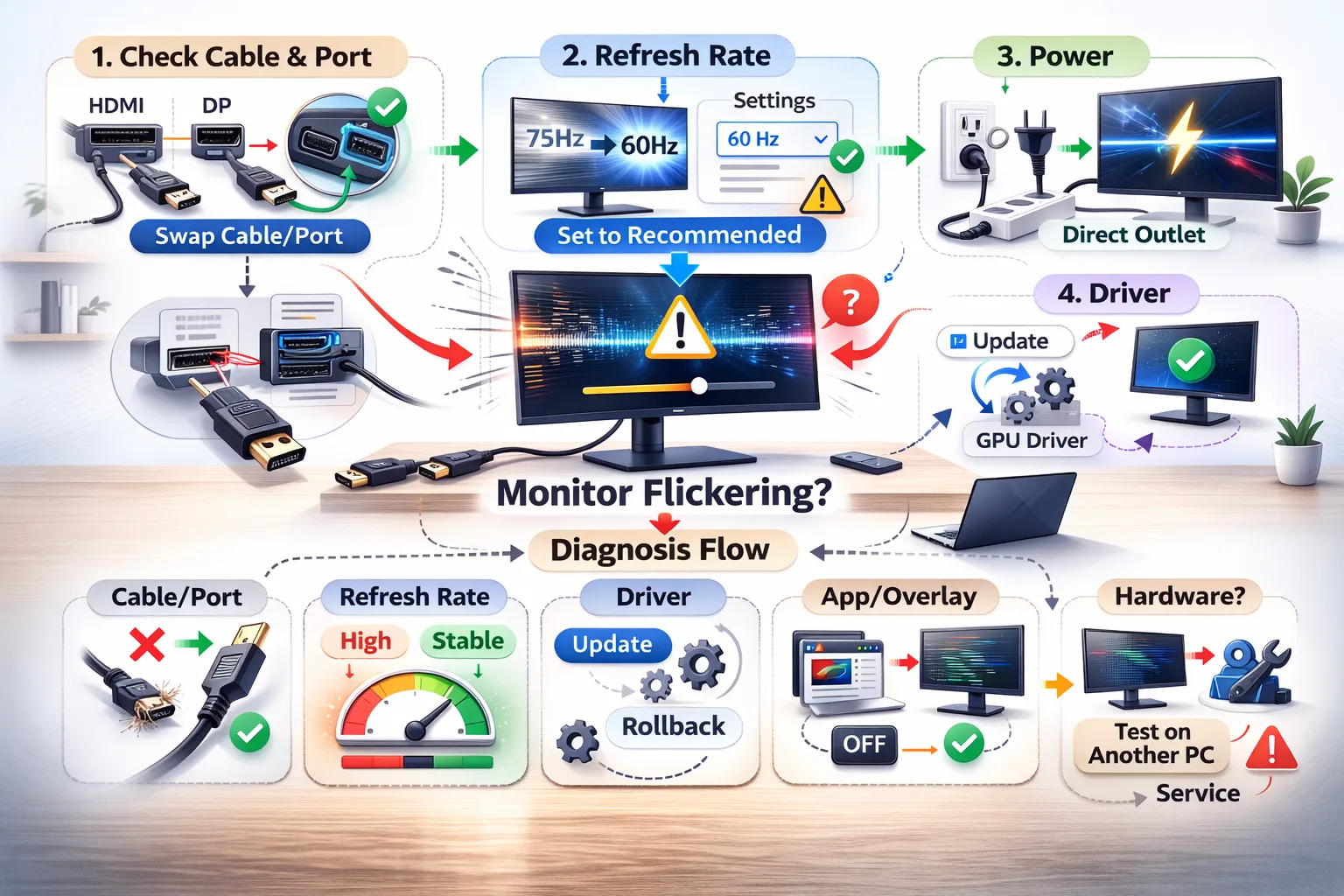
모니터 깨지는 현상이나 깜빡임이 생기면 대부분 "모니터가 고장 났나?"라고 생각하게 됩니다. 저도 처음엔 그렇게 생각했고요. 하지만 실제로는 케이블 문제가 원인인 경우가 상당히 많습니다. HDMI나 DisplayPort(DP) 케이블이 살짝 느슨해져도 신호가 순간적으로 끊기면서 화면이 검게 변했다가 다시 켜지는 증상이 나타날 수 있습니다.
특히 고주사율 모니터(144Hz 이상)나 4K 해상도를 사용하는 경우, 케이블 품질과 규격이 매우 중요합니다. 저도 오래된 HDMI 케이블을 사용하다가 교체 후 증상이 개선된 경험이 있습니다. 여기서 규격이란 케이블이 전송할 수 있는 최대 대역폭을 의미하는데, HDMI 2.0과 HDMI 2.1, DP 1.2와 DP 1.4는 지원하는 해상도와 주사율이 다릅니다. 쉽게 말해 낮은 규격의 케이블로는 고해상도·고주사율 신호를 안정적으로 보낼 수 없다는 뜻입니다(출처: 한국정보통신기술협회).
그래서 가장 먼저 할 일은 케이블을 뺐다가 다시 깊게 꽂아보는 것입니다. 그리고 가능하면 다른 케이블로 교차 테스트를 해보세요. 모니터의 HDMI 포트가 여러 개라면 다른 포트로 바꿔보고, PC 쪽 그래픽카드 포트도 바꿔보는 것이 좋습니다. 듀얼 모니터 환경이라면 두 케이블을 서로 바꿔 꽂아서 "문제가 모니터를 따라가는지, 포트를 따라가는지" 확인하면 원인을 빠르게 좁힐 수 있습니다.
저는 최근에 케이블을 새로 구매해서 교체했는데도 며칠 후 같은 증상이 다시 나타났습니다. 그때 깨달은 건, 케이블 자체가 문제가 아니라 오랜 기간 사용하지 않았을 때 모니터 내부 회로나 전원부에 영향을 줄 수 있다는 점이었습니다. 화면을 켜둔 채로 잠시 두면 원래대로 돌아오긴 했지만, 이건 분명 정상적인 반응은 아니기 때문에 언젠가는 더 큰 문제로 이어질 가능성을 염두에 두고 있습니다.
주사율 설정과 해상도 조합 점검하기
케이블과 포트를 점검했는데도 깜빡임이 계속된다면, 다음으로 확인할 것은 윈도우의 디스플레이 설정입니다. 특히 주사율 설정이 모니터가 안정적으로 소화하지 못하는 값으로 잡혀 있거나, 오버클럭된 주사율을 사용하는 경우 플리커(Flicker) 현상이 생길 수 있습니다. 여기서 플리커란 화면이 미세하게 떨리거나 깜빡이는 현상을 말하는데, 주로 백라이트 조절 방식이나 신호 불안정으로 인해 발생합니다.
윈도우 설정에서 '디스플레이 설정 → 고급 디스플레이 → 새로 고침 빈도' 항목을 확인해보세요. 만약 모니터가 60Hz를 기본으로 지원하는데 75Hz나 그 이상으로 설정되어 있다면, 일단 60Hz로 내려서 테스트해보는 것이 좋습니다. 주사율을 낮췄을 때 깜빡임이 멈춘다면, 케이블이나 포트, 또는 모니터 자체가 높은 주사율을 안정적으로 지원하지 못한다는 신호입니다.
저는 개인적으로 모니터를 듀얼로 연결해서 사용하고 있는데, 한쪽은 144Hz, 다른 쪽은 60Hz로 설정되어 있습니다. 처음에는 두 모니터의 주사율 차이 때문에 화면 전환 시 미세한 끊김이 있었지만, 각 모니터의 권장 주사율로 맞추고 나니 안정적으로 작동했습니다. 해상도와 주사율, 색 심도(Color Depth)를 모두 최대로 설정하면 대역폭 요구가 커지기 때문에, 케이블이나 포트가 이를 감당하지 못하면 신호가 불안정해질 수 있습니다(출처: 삼성전자 뉴스룸).
해상도를 한 단계 낮추거나, HDR 설정을 끄거나, 색 심도를 10bit에서 8bit로 조정해보는 것도 방법입니다. 특히 4K 해상도에서 144Hz를 동시에 사용하려면 DP 1.4 이상 또는 HDMI 2.1 규격이 필요합니다. 이런 조합을 맞추지 못하면 화면이 깜빡이거나 신호가 간헐적으로 끊기는 현상이 나타날 수 있습니다.
그래픽 드라이버와 소프트웨어 충돌 확인
하드웨어 점검을 마쳤다면, 이제 소프트웨어 쪽을 살펴볼 차례입니다. 그래픽 드라이버가 최신 버전으로 업데이트되지 않았거나, 반대로 최근 업데이트 이후 문제가 시작됐다면 드라이버 충돌 가능성이 있습니다. 저도 예전에 그래픽카드에 문제가 생겨서 모니터가 아예 연결되지 않았던 경험이 있는데, 그때가 가장 난감했습니다. 하드웨어 자체가 망가지면 빠르게 고칠 수도 없을뿐더러 적지 않은 비용이 들어가기 때문입니다.
그래픽 드라이버를 업데이트하려면 NVIDIA는 GeForce Experience, AMD는 Radeon Software를 통해 최신 버전을 확인할 수 있습니다. 만약 업데이트 후부터 문제가 시작됐다면, 장치 관리자에서 이전 버전으로 롤백(Rollback)하는 것도 방법입니다. 드라이버 충돌은 특히 듀얼 모니터 환경이나 가변 주사율(FreeSync/G-Sync) 기능을 사용할 때 체감으로 나타나는 경우가 많습니다.
가변 주사율 기술은 게임이나 영상 재생 시 프레임 변화에 맞춰 모니터 주사율을 자동으로 조절하는 기능입니다. 이 기능이 특정 상황에서 밝기 변화나 순간적인 깜빡임을 유발할 수 있습니다. 만약 게임이나 특정 앱에서만 증상이 발생한다면, 그래픽 설정에서 FreeSync나 G-Sync를 잠시 꺼보고 비교 테스트해보는 것이 좋습니다.
또한 브라우저의 하드웨어 가속, 게임 런처의 오버레이 기능, 화면 녹화 프로그램 등이 그래픽 출력을 흔들어 깜빡임을 만드는 경우도 있습니다. 저는 특정 앱에서만 화면이 불안정한 경험을 해본 적이 있어서, 하드웨어 가속을 끄고 오버레이 기능을 비활성화하니 증상이 사라졌습니다. 이런 소프트웨어적 요인도 간과하지 말아야 합니다.
전원 환경과 모니터 설정 초기화까지
케이블, 주사율, 드라이버를 모두 점검했는데도 문제가 지속된다면, 전원 환경과 모니터 내부 설정을 살펴봐야 합니다. 전원 어댑터가 느슨하거나, 멀티탭이 노후되어 전원이 불안정하면 화면이 순간 꺼졌다 켜지는 현상이 나타날 수 있습니다. 저는 가능하면 벽면 콘센트에 직접 연결해서 테스트해봤는데, 멀티탭보다 안정적이었습니다.
모니터 자체 설정도 중요합니다. OSD(On-Screen Display) 메뉴에서 설정을 초기화해보고, 오버드라이브(Overdrive)나 로우 인풋랙(Low Input Lag) 같은 고급 기능을 잠시 꺼보는 것도 방법입니다. 일부 모니터는 펌웨어 업데이트를 지원하는데, 제조사 홈페이지에서 최신 펌웨어가 있는지 확인해보는 것도 좋습니다.
하지만 솔직히 말하면, 소프트웨어나 케이블 문제가 아니라면 하드웨어 쪽 문제일 가능성이 큽니다. 저도 모니터를 10년 가까이 사용했고, 어느 날 갑자기 신호를 잡지 못하더니 결국 교체해야 했습니다. 같은 케이블, 같은 PC에 다른 모니터를 연결했을 때 문제가 사라진다면 모니터 패널이나 전원부에 이슈가 있다는 뜻입니다.
모니터는 한 번 구매하면 꽤 오래 사용할 수 있지만, 생각보다 쉽게 고장 날 수 있는 기기이기도 합니다. 제 경험상 가장 기초적인 것부터 하나씩 체크해보면서 테스트하는 게 좋습니다. 하드웨어 쪽은 왠만해선 쉽게 고장나지 않기 때문에, 서두르지 말고 차근차근 원인을 좁혀가는 것이 중요합니다.
모니터 깜빡임은 당황스럽지만, 대부분 케이블과 주사율 설정에서 원인을 찾을 수 있습니다. 케이블 교체와 포트 변경만으로 해결되는 경우가 많기 때문에, 비용 대비 효과가 가장 큰 단계입니다. 그다음은 드라이버와 소프트웨어 설정을 점검하고, 마지막에만 하드웨어 불량을 의심하는 것이 효율적입니다. 저처럼 오래된 모니터를 사용하고 있다면, 언젠가는 교체 시기가 온다는 것을 염두에 두되, 그 전에 할 수 있는 조치를 모두 시도해보는 것이 현명합니다. 오늘 글에서 소개한 체크리스트 중 케이블, 포트, 주사율 3가지만 먼저 테스트해보세요. 많은 경우 그 선에서 이미 답이 나옵니다.
'PC·노트북 오류 해결 및 최적화' 카테고리의 다른 글
| 윈도우 업데이트 오류 해결 (저장공간 확보, 구성요소 초기화, 복구모드) (0) | 2026.03.07 |
|---|---|
| 윈도우 부팅 느림 해결 (시작프로그램, 디스크관리, SSD교체) (0) | 2026.03.06 |
| 노트북 배터리 교체 (사이클 확인, 팽창 징후, 점검 루틴) (0) | 2026.03.06 |
| 프린터 오류 해결 (연결 확인, 헤드 청소, 잉크 점검) (0) | 2026.03.06 |
| USB 인식 안될 때 (포트 점검, 디스크 관리, 복구 순서) (0) | 2026.03.05 |


