브라우저를 켜고 웹사이트 하나 여는 데 5초씩 걸린다면, 그건 인터넷 회선 탓이 아닐 가능성이 큽니다. 저도 몇 년 전 크롬을 쓰면서 탭 하나만 열어도 버벅거리는 경험을 했었습니다. 그때는 '컴퓨터가 늙었나' 싶었는데, 알고 보니 브라우저 안에 쌓인 데이터와 불필요한 프로그램이 원인이었습니다. 간단한 정리만으로도 체감 속도가 확 달라지더라고요.
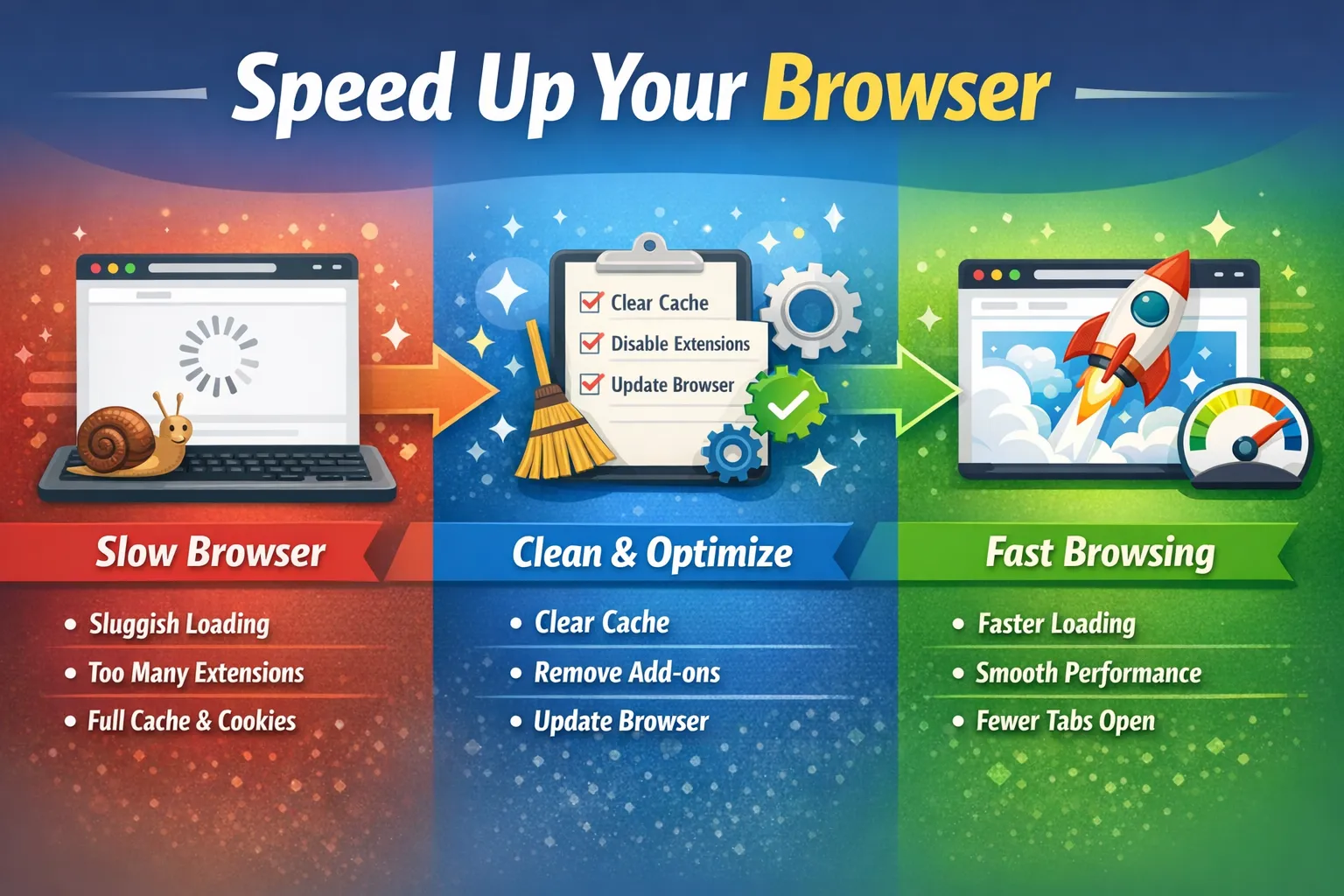
캐시와 쿠키가 쌓이면 생기는 일
브라우저는 웹사이트를 빠르게 불러오기 위해 캐시(Cache)라는 임시 저장 데이터를 만듭니다. 여기서 캐시란 한 번 방문한 사이트의 이미지나 스크립트를 컴퓨터에 저장해두었다가 다음 방문 시 빠르게 불러오는 기술을 말합니다. 문제는 이 캐시가 몇 달, 몇 년씩 쌓이면 오히려 브라우저 성능을 떨어뜨린다는 점입니다.
쿠키(Cookie)도 마찬가지입니다. 쿠키는 로그인 정보나 사이트 설정을 기억하는 작은 파일인데, 수백 개의 사이트를 돌아다니다 보면 어느새 쿠키도 수백 개가 쌓입니다. 저는 예전에 익스플로러를 쓸 때 이 문제를 체감했습니다. 포털 사이트 하나 열 때마다 로딩 바가 한참 돌아가더라고요. 브라우저 설정에 들어가 '인터넷 사용 기록 삭제' 메뉴를 찾아 캐시와 쿠키를 지웠더니, 바로 체감될 정도로 속도가 개선되었습니다.
크롬 기준으로 설정 → 개인정보 및 보안 → 인터넷 사용 기록 삭제에서 '캐시된 이미지 및 파일'과 '쿠키 및 기타 사이트 데이터'를 선택해 삭제하면 됩니다. 다만 쿠키를 지우면 저장된 로그인 정보도 사라지니, 주요 사이트 비밀번호는 미리 확인해두는 게 좋습니다.
확장 프로그램 관리가 핵심이다
크롬 웹 스토어에 들어가면 정말 다양한 확장 프로그램이 있습니다. 광고 차단, 번역, 화면 캡처 등 편리한 기능이 많아서 저도 한때 10개가 넘게 설치해뒀었습니다. 그런데 브라우저를 켤 때마다 메모리 사용량(RAM)이 70~80%까지 치솟는 걸 보고 깨달았습니다. 확장 프로그램이 백그라운드에서 계속 작동하고 있었던 겁니다.
메모리 사용량이란 컴퓨터가 프로그램을 실행할 때 사용하는 작업 공간의 크기를 의미합니다. 쉽게 말해 책상 위 공간이라고 생각하면 됩니다. 확장 프로그램이 많을수록 책상 위가 어질러지고, 결국 브라우저가 느려지는 원리입니다.
저는 지금 사용하는 확장 프로그램을 3개로 줄였습니다. 광고 차단 하나, 번역 하나, 비밀번호 관리 하나. 나머지는 과감하게 삭제했더니 브라우저 실행 속도가 눈에 띄게 빨라졌습니다. 크롬 설정 → 확장 프로그램에서 사용하지 않는 항목을 비활성화하거나 삭제할 수 있습니다. 특히 출처가 불분명하거나 오래전에 설치해서 뭐하는 건지 모르는 확장 프로그램은 바로 지우는 게 답입니다.
확장 프로그램을 정리할 때 체크할 핵심 포인트는 다음과 같습니다.
- 최근 6개월간 사용한 적 없는 확장 프로그램 삭제
- 같은 기능을 하는 확장 프로그램 중복 설치 여부 확인
- 확장 프로그램의 권한 범위 점검 (모든 웹사이트 접근 권한은 주의)
브라우저 업데이트와 하드웨어 가속
크롬은 보통 자동 업데이트가 되지만, 가끔 업데이트가 밀려 있는 경우가 있습니다. 브라우저 버전이 오래되면 최신 웹 표준을 제대로 지원하지 못해 사이트가 느리게 로딩되거나 일부 기능이 작동하지 않을 수 있습니다. 크롬 설정 → Chrome 정보에 들어가면 현재 버전을 확인하고 업데이트할 수 있습니다.
또 하나 놓치기 쉬운 설정이 하드웨어 가속(Hardware Acceleration)입니다. 하드웨어 가속이란 브라우저가 그래픽 처리를 CPU 대신 GPU(그래픽 카드)에 맡겨 영상이나 애니메이션을 더 부드럽게 재생하는 기술입니다. 크롬 설정 → 시스템에서 '사용 가능한 경우 하드웨어 가속 사용' 옵션을 켜면 됩니다.
다만 오래된 그래픽 카드를 사용하거나 드라이버가 최신 버전이 아닐 경우, 오히려 하드웨어 가속이 켜져 있으면 화면이 깨지거나 브라우저가 먹통이 되는 경우도 있습니다. 저희 부모님이 쓰시는 엣지 브라우저에서 영상이 제대로 안 나올 때 이 옵션을 껐더니 해결된 적이 있습니다. 본인 컴퓨터 사양에 맞춰 테스트해보는 게 좋습니다.
브라우저 성능에 영향을 주는 주요 요소를 정리하면 다음과 같습니다(출처: 한국인터넷진흥원).
- 캐시 및 쿠키 누적량
- 설치된 확장 프로그램 개수
- 브라우저 버전 및 업데이트 상태
- 시스템 메모리(RAM) 용량
탭 관리와 브라우저 선택
저는 크롬이 안정화된 이후로는 줄곧 크롬만 사용해왔습니다. 예전에는 인터넷 뱅킹이나 공공기관 사이트에서 액티브X(ActiveX) 때문에 익스플로러를 강제로 써야 했는데, 지금은 그런 제약이 거의 사라졌습니다. 액티브X란 웹사이트에서 특정 프로그램을 실행하기 위해 사용하던 마이크로소프트의 기술로, 보안 문제로 인해 현재는 대부분 사라진 상태입니다.
요즘은 크롬, 엣지, 웨일 등 어떤 브라우저를 쓰든 성능 차이가 크지 않습니다. 다만 사용 습관에 따라 속도 차이가 날 수 있습니다. 가장 흔한 실수가 탭을 수십 개씩 열어두는 겁니다. 탭 하나당 평균 100~200MB의 메모리를 사용하기 때문에(출처: 구글 개발자 문서), 탭 20개면 4GB 메모리가 순식간에 증발합니다.
저는 지금 필요한 탭 5개 정도만 열어두고, 나머지는 북마크에 저장하거나 OneTab 같은 확장 프로그램으로 관리합니다. 실제로 써보니 탭을 줄이는 것만으로도 브라우저 반응 속도가 확실히 빨라졌습니다. 특히 메모리가 8GB 이하인 컴퓨터라면 탭 관리는 필수입니다.
브라우저 선택도 중요하지만, 결국 본인이 어떻게 관리하느냐가 더 중요합니다. 크롬이든 엣지든 기본 성능은 비슷하니, UI가 마음에 들고 익숙한 걸 쓰면 됩니다. 저희 부모님은 엣지가 윈도우에 기본으로 깔려 있어서 그냥 쓰시는데, 캐시만 주기적으로 지워드리면 속도 문제 없이 잘 쓰십니다.
브라우저 속도는 결국 관리의 문제입니다. 몇 달에 한 번씩 캐시와 쿠키를 정리하고, 확장 프로그램을 점검하고, 탭을 정리하는 습관만 들이면 됩니다. 저도 처음엔 귀찮았는데, 한 번 해보니 10분도 안 걸리더라고요. 그 10분으로 앞으로 몇 달간 쾌적한 인터넷 환경을 누릴 수 있다면 충분히 투자할 가치가 있습니다. 브라우저가 느려졌다면, 새 컴퓨터를 사기 전에 이 글의 방법부터 시도해보시길 권합니다.
'보안 및 네트워크 관리' 카테고리의 다른 글
| 스마트TV 인터넷 연결 (와이파이, 유선, 통신사) (0) | 2026.03.25 |
|---|---|
| 인터넷 광고 차단 (설정 방법, 장단점, 추천) (1) | 2026.03.22 |
| 백신 프로그램 필요성 (윈도우 디펜더, 보안 습관, 악성코드 차단) (0) | 2026.03.21 |
| 악성코드 제거 방법 (감염 경험, 안전모드 활용, 예방 습관) (0) | 2026.03.21 |
| 스마트폰 해킹 의심 증상 (배터리 소모, 앱 설치, 링크 클릭) (0) | 2026.03.20 |


