국내 스마트폰 사용자 중 약 68%가 백업 없이 기기를 사용하다가 데이터를 잃은 경험이 있다는 조사 결과가 있습니다(출처: 한국소비자원). 솔직히 저도 예전에는 백업을 크게 신경 쓰지 않았는데, 아이폰을 물에 빠뜨린 뒤로 생각이 완전히 바뀌었습니다. 요즘은 업무 자료부터 가족 사진까지 전부 스마트폰에 있다 보니, 백업은 선택이 아니라 필수라는 걸 뼈저리게 느꼈습니다.
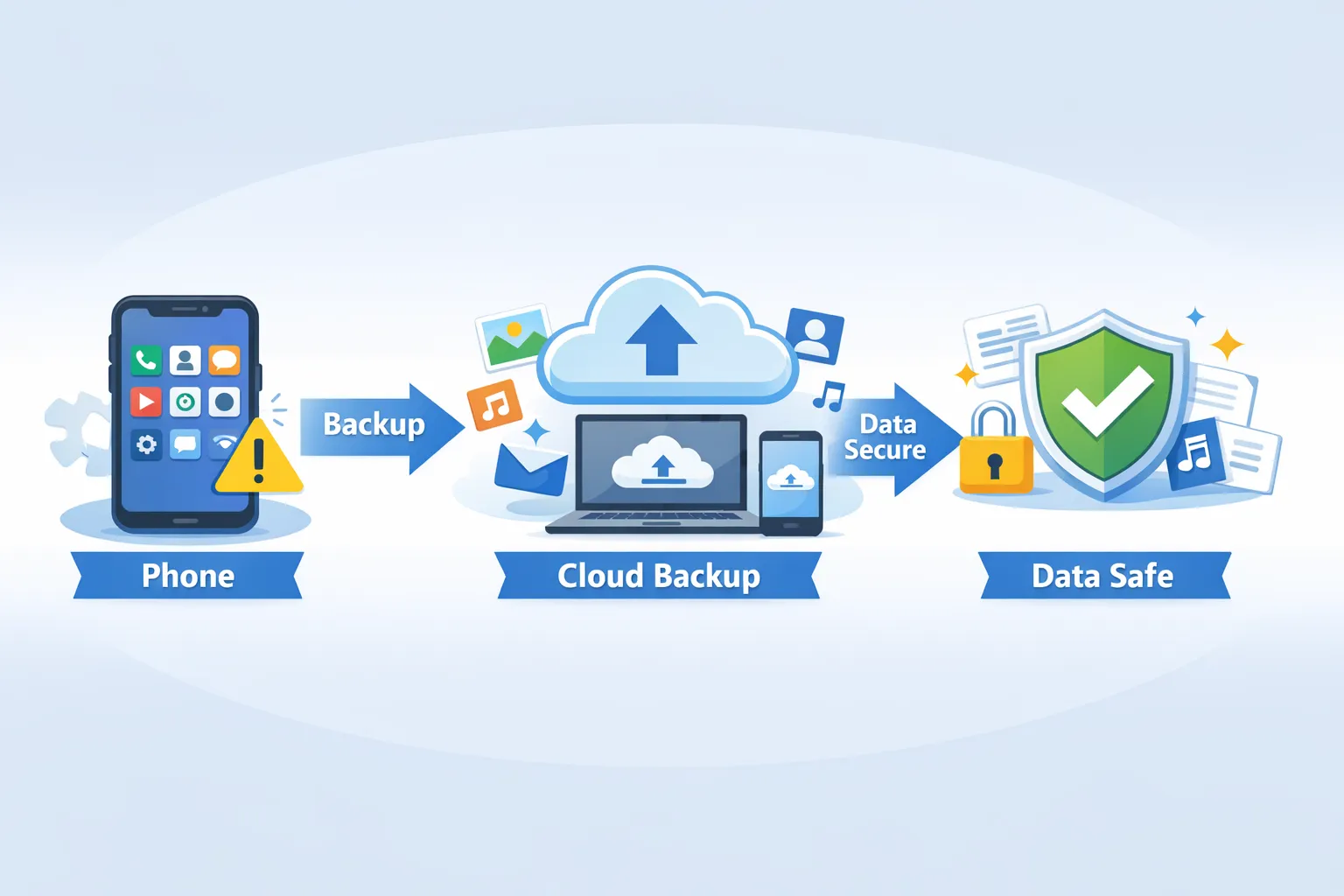
스마트폰 데이터 손실, 생각보다 흔한 일입니다
제 주변만 봐도 스마트폰을 잃어버리거나 고장 나서 데이터를 날린 사람이 한둘이 아닙니다. 특히 연락처나 업무 메시지 같은 건 한 번 사라지면 복구가 거의 불가능합니다. 저는 아이폰을 쓰고 있어서 아이클라우드(iCloud)에 자동으로 백업이 되는데, 이게 정말 든든합니다. 여기서 아이클라우드란 애플에서 제공하는 클라우드 스토리지 서비스로, 사진·연락처·앱 데이터 등을 온라인 서버에 자동 저장해주는 시스템입니다.
안드로이드 사용자분들은 구글 드라이브(Google Drive)를 통해 비슷한 기능을 이용할 수 있습니다. 구글 드라이브 역시 클라우드 기반 백업 솔루션으로, 기기 설정·앱 데이터·사진 등을 구글 계정에 자동으로 동기화해줍니다. 두 서비스 모두 Wi-Fi 연결 상태에서 충전 중일 때 자동으로 백업이 진행되기 때문에, 사용자가 따로 신경 쓸 일이 거의 없습니다.
제가 집에서 아이패드 미니를 함께 쓰고 있는데, 아이폰에서 찍은 사진이나 복사한 텍스트가 자동으로 아이패드로 넘어오는 걸 보면 정말 편리하다는 생각이 듭니다. 이런 멀티 디바이스 동기화 기능은 애플 생태계의 대표적인 강점이죠. 데이터 손실에 대한 걱정을 크게 덜 수 있어서, 백업 설정만 제대로 해두면 스마트폰을 훨씬 안심하고 쓸 수 있습니다.
아이폰 자동 백업, 아이클라우드 설정이 핵심입니다
아이폰 사용자라면 아이클라우드 백업 설정을 먼저 확인해야 합니다. 설정 앱을 열고 맨 위에 있는 본인 계정을 누른 뒤, 'iCloud' 메뉴로 들어가면 백업 옵션이 보입니다. 여기서 'iCloud 백업'을 켜두면, Wi-Fi에 연결되고 충전 중일 때 자동으로 데이터가 저장됩니다. 제 경험상 이 설정만 해두면 대부분의 중요한 데이터는 안전하게 보호됩니다.
다만 주의할 점은 기본 제공되는 아이클라우드 용량이 5GB밖에 안 된다는 겁니다. 사진을 많이 찍거나 동영상을 자주 저장하는 분들은 이 용량이 금방 차서 백업이 중단될 수 있습니다. 실제로 제 아내도 이 문제로 백업이 몇 달 동안 안 되고 있었는데, 나중에 알고 깜짝 놀랐습니다. 애플은 월 1,650원부터 시작하는 유료 요금제를 제공하는데, 50GB 정도면 일반 사용자에게는 충분합니다.
아이클라우드 사진 기능도 함께 켜두는 걸 추천합니다. 이 기능은 포토 라이브러리 동기화 시스템으로, 아이폰에서 찍은 모든 사진과 동영상을 자동으로 클라우드에 업로드해줍니다. 덕분에 기기를 바꾸거나 잃어버려도 사진은 안전하게 보관됩니다. 저는 이 기능 덕분에 지난 5년간의 가족 사진을 하나도 잃지 않고 보관하고 있습니다.
안드로이드 자동 백업, 구글 계정이 전부입니다
안드로이드 스마트폰은 구글 계정을 통해 백업이 이뤄집니다. 설정 메뉴에서 '계정 및 백업' 또는 'Google' 항목을 찾아 들어가면 백업 옵션이 나옵니다. 여기서 '데이터 백업'을 활성화하면 연락처·캘린더·앱 데이터·기기 설정 등이 자동으로 구글 서버에 저장됩니다. 제조사마다 메뉴 구성이 조금씩 다를 수 있지만, 기본 원리는 동일합니다.
구글 포토(Google Photos) 앱도 함께 활용하면 좋습니다. 이 앱은 클라우드 기반 사진 백업 서비스로, 원본 화질 또는 압축된 고화질로 사진을 무제한 저장할 수 있습니다(단, 2021년 6월 이후부터는 15GB 무료 용량 제한이 있습니다). 제 친구 중에 갤럭시를 쓰는 친구가 있는데, 구글 포토 덕분에 10년 치 사진을 모두 안전하게 보관하고 있다고 합니다.
구글 원(Google One) 유료 요금제를 구독하면 더 많은 용량을 확보할 수 있습니다. 월 2,700원부터 시작하는 100GB 요금제가 가장 인기가 많으며, 가족과 공유할 수 있어서 실용적입니다. 일부 사람들은 무료 용량만으로도 충분하다고 생각하지만, 제 경험상 사진과 동영상을 조금만 많이 찍어도 15GB는 금방 찹니다.
백업 주요 항목을 정리하면 다음과 같습니다.
- 연락처 및 통화 기록
- 문자 메시지 및 멀티미디어 메시지
- 앱 데이터 및 설정
- Wi-Fi 비밀번호 및 네트워크 설정
- 사진 및 동영상(별도 설정 필요)
클라우드 용량 관리, 작은 투자가 큰 안심을 만듭니다
많은 분들이 클라우드 용량 부족 메시지를 보고도 그냥 넘기는 경우가 많습니다. 저도 처음엔 그랬습니다. 하지만 나중에 데이터를 잃고 후회하는 것보다, 월 몇천 원 투자해서 용량을 늘리는 게 훨씬 낫다는 걸 깨달았습니다. 특히 업무용 자료나 가족 사진처럼 금전적 가치로 환산할 수 없는 데이터는 더더욱 그렇습니다.
클라우드 스토리지 용량 관리의 핵심은 정기적인 점검입니다. 월 1회 정도 백업 상태를 확인하고, 마지막 백업 날짜가 최근인지 체크하는 습관을 들이면 좋습니다. 저는 매달 1일에 알람을 맞춰두고 백업 상태를 확인하는데, 이렇게 하니까 불안감이 많이 줄었습니다.
일부 사람들은 클라우드 요금이 아깝다고 자동 백업을 꺼버리기도 하는데, 이건 정말 위험한 선택입니다. 스마트폰 수리 비용이나 데이터 복구 비용을 생각하면, 클라우드 요금은 정말 저렴한 보험료라고 볼 수 있습니다. 실제로 데이터 복구 전문 업체에서는 건당 수십만 원을 청구하는 경우도 많습니다(출처: 한국데이터복구협회).
백업 설정 후에도 가끔 수동 백업을 실행하는 것도 좋은 방법입니다. 중요한 회의 자료를 저장했거나 특별한 순간을 촬영한 직후에는, 설정 메뉴에서 '지금 백업' 버튼을 눌러 즉시 백업을 진행할 수 있습니다. 자동 백업이 다음 날 새벽에 예정되어 있더라도, 중요한 데이터는 바로바로 백업해두는 게 안전합니다.
스마트폰 백업은 디지털 시대의 필수 습관입니다. 기술이 발전하면서 백업 과정도 점점 간편해지고 있지만, 그만큼 우리가 스마트폰에 의존하는 정도도 커졌습니다. 제가 아이폰을 물에 빠뜨렸을 때 아이클라우드 백업 덕분에 모든 데이터를 복구할 수 있었던 경험은, 지금도 백업의 중요성을 일깨워주는 교훈으로 남아 있습니다. 여러분도 지금 당장 백업 설정을 확인해보시길 권합니다. 몇 분의 시간 투자가 나중에 큰 후회를 막아줄 수 있습니다.