급하게 서류 한 장 뽑아야 하는데 PC를 켜기엔 너무 번거롭다고 느껴본 적 있으신가요? 저는 그 상황이 너무 잦아서 결국 스마트폰으로 프린터를 직접 연결하는 방법을 찾아 나섰습니다.
생각보다 설정이 간단했고, 한 번 해두고 나서는 출력 때문에 PC를 켠 적이 거의 없습니다.
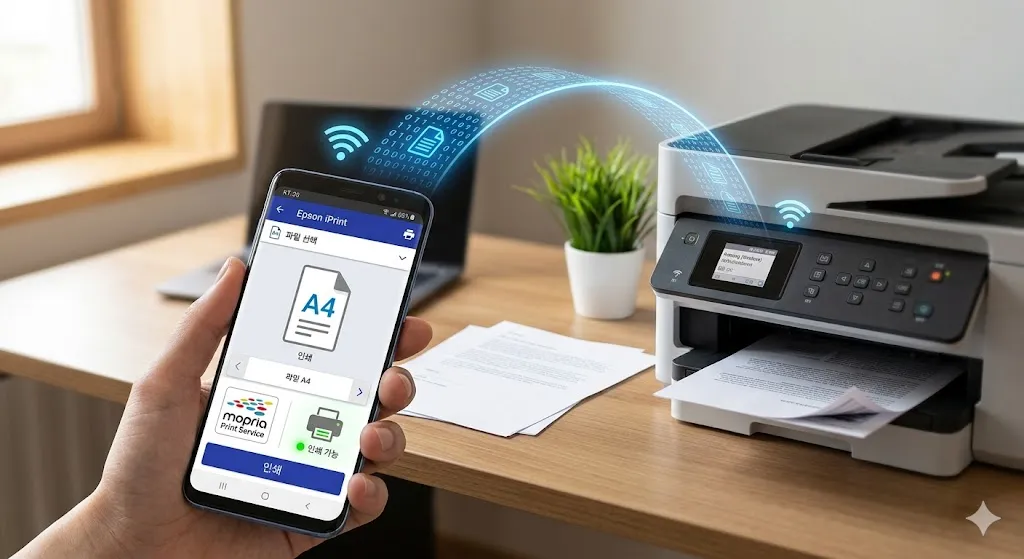
와이파이·AirPrint·Mopria로 연결하는 방법
스마트폰으로 프린터를 연결하는 가장 기본적인 방식은 동일 와이파이 네트워크를 활용하는 것입니다. 스마트폰과 프린터가 같은 공유기에 물려 있으면, 운영체제가 프린터를 자동으로 탐색해 줍니다.
아이폰 사용자라면 AirPrint를 기억해두시면 됩니다. AirPrint란 애플이 개발한 무선 인쇄 프로토콜로, 별도 앱이나 드라이버 설치 없이도 iOS·iPadOS 기기에서 바로 출력할 수 있도록 해주는 기술입니다.
프린터가 AirPrint를 지원한다면 설정에서 프린터를 추가하는 과정 자체가 필요 없고, '공유 → 프린트'만 누르면 끝납니다. 제가 직접 써봤는데, 처음엔 이게 진짜 되는 건지 반신반의했는데 5초도 안 걸려서 솔직히 좀 놀랐습니다.
안드로이드 사용자에게는 Mopria Print Service가 같은 역할을 합니다. Mopria란 안드로이드 환경에서 표준화된 무선 인쇄를 가능하게 해주는 개방형 연합 규격으로, 삼성·HP·캐논·엡손 등 대부분의 주요 제조사 프린터가 이 규격을 지원합니다.
안드로이드 설정에서 '인쇄' 메뉴를 열면 Mopria Print Service가 자동으로 네트워크 내 프린터를 스캔해 줍니다.
📱 무선 네트워크 연결의 기본 설정 팁
스마트폰으로 프린터를 연결할 때 확인해야 할 핵심 사항은 다음과 같습니다.
- 스마트폰과 프린터가 동일한 와이파이 네트워크(SSID)에 연결되어 있는지 확인
- 아이폰이라면 프린터의 AirPrint 지원 여부 체크
- 안드로이드라면 Mopria Print Service 앱이 활성화되어 있는지 확인
- 연결이 안 될 경우 프린터의 무선 LAN 기능이 켜져 있는지 점검
일반적으로 와이파이만 연결하면 자동으로 된다고 알려져 있지만, 제 경험상 2.4GHz와 5GHz 대역이 분리된 공유기를 쓰는 경우에는 스마트폰과 프린터가 서로 다른 대역에 붙어서 인식이 안 되는 경우가 꽤 있었습니다. 이럴 때는 둘 다 같은 대역으로 맞춰주는 것이 먼저입니다.
국내 무선 인터넷 보급률은 이미 99%를 넘어섰으며, 가정 내 스마트기기 평균 보유 대수도 꾸준히 증가하고 있습니다(출처: 과학기술정보통신부). 이런 환경이 갖춰진 만큼 무선 출력은 이제 선택이 아니라 기본 인프라에 가깝다고 생각합니다.
제조사 전용 앱과 클라우드 출력의 실전 활용
와이파이 연결만으로는 부족하다고 느끼는 분들도 있을 텐데, 저는 처음엔 그 생각에 동의했습니다. 그런데 제조사 전용 앱을 써보고 나서는 생각이 좀 바뀌었습니다.
HP의 HP Smart, 캐논의 Canon PRINT, 엡손의 Epson iPrint 같은 전용 앱들은 단순 출력을 넘어서 다양한 기능을 묶어두고 있습니다.
예를 들어 스마트폰 카메라로 문서를 스캔한 뒤 바로 PDF로 저장하거나, DPI(Dots Per Inch) 설정을 조정해서 출력 품질을 직접 제어할 수 있습니다.
DPI란 1인치 안에 찍히는 점의 수를 의미하며, 숫자가 높을수록 출력물이 선명해집니다. 사진 인화 수준의 품질을 원한다면 최소 300DPI 이상으로 맞추는 것이 좋습니다.
또 하나 챙겨볼 기능이 클라우드 프린팅(Cloud Printing)입니다. 클라우드 프린팅이란 인터넷을 통해 원격으로 출력 명령을 보낼 수 있는 방식으로, 같은 네트워크에 있지 않아도 출력이 가능합니다.
🚀 스마트폰으로 PC 없이 업무 끝내기
HP의 경우 HP ePrint, 구글 계열에서는 Google Cloud Print의 후속으로 각 제조사 클라우드 솔루션이 이어지고 있습니다.
솔직히 이건 예상 밖이었습니다. 집에서 프린터를 켜두고 외출했는데, 카페에서 문서를 바로 출력 명령만 보내고 집에 들어왔더니 이미 뽑혀 있는 경험을 처음 했을 때 꽤 신기했습니다.
용지 설정에서도 챙길 부분이 있습니다. 앱에서 미리 기본 용지 크기(A4), 인쇄 방향(세로/가로), 컬러/흑백 여부를 저장해두면, 매번 출력할 때마다 설정을 반복하지 않아도 됩니다.
제 경험상 이 부분을 처음에 제대로 잡아두지 않으면 나중에 출력물이 잘리거나 여백이 이상하게 나오는 경우가 생겨서 꼭 한 번은 테스트 출력을 해보시길 권합니다.
한국정보화진흥원(현 한국지능정보사회진흥원)의 자료에 따르면 모바일 기기를 통한 문서 작업 비중은 매년 증가 추세에 있으며, 특히 재택근무 확산 이후 스마트폰 기반 업무 처리 비율이 높아졌습니다(출처: 한국지능정보사회진흥원). 이 흐름은 프린터 연결 방식에서도 그대로 이어지고 있다고 봅니다.
무선 출력 환경을 한 번 제대로 구축해두고 나면, 다시 케이블을 꽂거나 PC를 경유하는 방식으로 돌아가기가 어렵습니다.
처음 설정에 10분 정도만 투자하면 이후로는 스마트폰 화면 몇 번 탭하는 것으로 출력이 끝납니다. 아직 설정을 미뤄두고 있다면, 오늘 한 번만 프린터 앱을 설치하고 테스트 출력까지 해보시기를 권합니다. 생각보다 훨씬 간단하다는 걸 바로 느끼실 겁니다.
'AI & 스마트 워크 (생산성 최적화)' 카테고리의 다른 글
| AI 업무 자동화 (프롬프트 템플릿, 작업 분리, 반복 구조) (2) | 2026.05.03 |
|---|---|
| 스마트폰 ChatGPT 활용법 (즉시성, 프롬프트, 생산성) (0) | 2026.05.02 |
| 멀티 디바이스 작업 환경 (클라우드 동기화, 워크플로우) (0) | 2026.04.22 |
| 태블릿 vs 스마트폰 생산성 비교 (즉시성, 멀티태스킹, 기기 선택) (0) | 2026.04.21 |
| 스마트폰 문서 작성 (입력환경, 앱 선택, 음성입력) (0) | 2026.04.20 |


