노트북을 3년 이상 사용하면 발열이 예전과 확연히 다르다는 걸 체감하게 됩니다. 저도 중고로 구입한 노트북을 쓰면서 쿨링팬 없이는 버벅임이 생기는 걸 직접 겪었습니다. 발열은 단순히 뜨겁다는 불편함을 넘어 성능 저하, 부품 수명 단축, 소음 증가로 이어지는 연쇄 문제입니다. 일부에서는 노트북 발열을 "어쩔 수 없는 숙명"으로 보는 시각도 있는데, 저는 기본적인 관리만으로도 체감 온도를 크게 낮출 수 있다고 봅니다. 이 글에서는 실제로 효과를 본 온도 모니터링, 쿨링팬 활용, 먼지 제거 방법을 중심으로 정리했습니다.
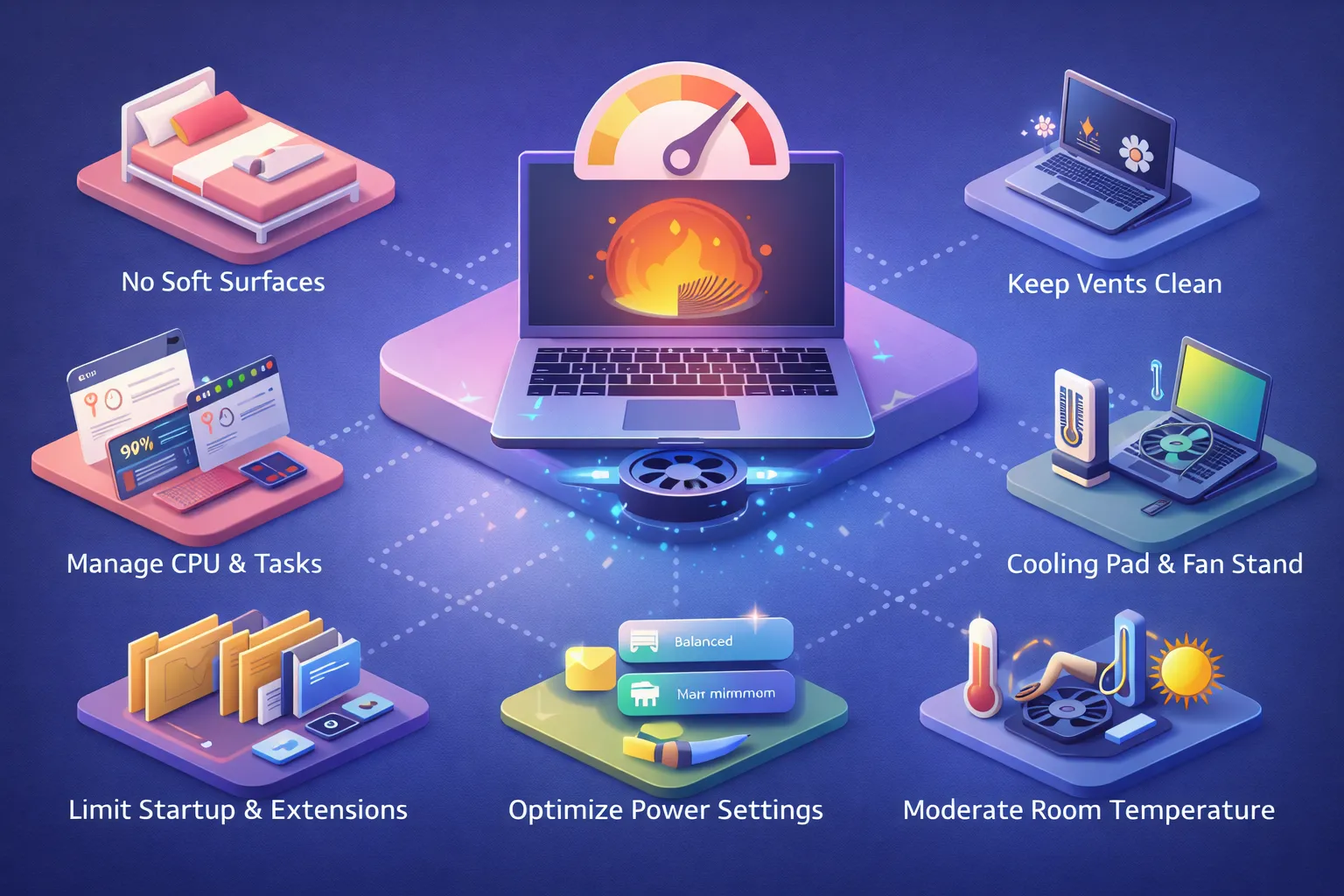
노트북 발열, 온도 모니터링부터 시작하세요
발열 관리의 첫 단계는 현재 온도를 정확히 아는 것입니다. 저는 NZXT CAM이라는 프로그램을 사용해 CPU와 GPU 온도를 실시간으로 체크하고 있습니다. 여기서 CPU 온도란 중앙처리장치(Central Processing Unit)의 열 상태를 섭씨 단위로 표시한 값으로, 일반적으로 70도 이하면 정상, 80도 이상이면 주의, 90도 이상이면 위험 구간으로 봅니다. GPU(Graphics Processing Unit, 그래픽처리장치) 역시 게임이나 영상 작업 시 발열원이 되므로 함께 모니터링해야 합니다.
온도 모니터링 프로그램을 사용하면 "지금 뜨거운 게 정상인가, 비정상인가"를 객관적으로 판단할 수 있습니다. 제 경험상 아무것도 안 하는데 CPU 온도가 60도를 넘으면 백그라운드 프로세스나 먼지 문제를 의심해볼 시점입니다. 일부 사용자는 온도 체크를 번거롭게 생각하는데, 실제로 써보니 화면 한구석에 작게 띄워두기만 해도 "지금 무리하고 있구나" 하는 신호를 바로 알 수 있어 유용했습니다.
주요 온도 모니터링 프로그램은 다음과 같습니다.
- NZXT CAM: 직관적인 UI로 CPU, GPU, RAM 온도를 한눈에 확인 가능
- HWMonitor: 각 부품별 온도, 전압, 팬 속도까지 상세하게 표시
- Core Temp: CPU 코어별 온도를 실시간으로 추적
프로그램을 선택할 때는 시스템 리소스를 적게 차지하는지, 알림 기능이 있는지 확인하면 좋습니다. 저는 NZXT CAM이 가볍고 알림도 설정할 수 있어 계속 쓰고 있습니다(출처: NZXT 공식 사이트).
쿨링팬과 거치 환경, 공기 순환이 핵심입니다
쿨링팬(노트북 냉각 받침대)을 사용하는 이유는 단순히 바람을 불어넣는 게 아니라, 노트북 하단 흡기구에 공기 흐름을 만들어주기 위해서입니다. 노트북은 설계상 하단이나 측면에서 차가운 공기를 흡입해 내부 히트싱크를 거쳐 뜨거운 공기를 배출하는 구조입니다. 여기서 히트싱크(Heat Sink)란 열을 흡수해 표면적을 넓혀 공기 중으로 방출하는 금속 부품을 의미합니다. 이 히트싱크에 먼지가 끼거나 공기 흐름이 막히면 열 배출 효율이 급격히 떨어집니다.
저는 침대나 이불 위에서 노트북을 자주 쓰는 편이었는데, 쿨링팬을 쓰면서 하단 공간을 확보하니 팬 소음이 확 줄어드는 걸 체감했습니다. 일부에서는 "쿨링팬 효과가 미미하다"는 의견도 있지만, 제 경험상 최소한 5~10도 정도는 낮아지고, 무엇보다 장시간 작업 시 노트북이 "덜 버벅이는" 느낌이 분명했습니다.
쿨링팬 선택 시 확인할 포인트는 다음과 같습니다.
- 팬 개수와 배치: 노트북 흡기구 위치와 맞는지 확인
- 소음 수준: dB(데시벨) 표기를 보고 40dB 이하 제품 추천
- 높이 조절 기능: 각도를 올려 타이핑 자세도 개선 가능
쿨링팬 없이도 책이나 받침대로 뒤쪽을 1-2cm 들어 올리기만 해도 공기 흐름이 개선됩니다. 실제로 한국소비자원의 노트북 사용 환경 조사에 따르면, 하단 공간 확보만으로도 평균 온도가 3-5도 낮아진다는 결과가 있습니다(출처: 한국소비자원).
먼지 제거, 외부 청소부터 시작해도 효과는 충분합니다
노트북 발열의 가장 흔한 원인은 내부에 쌓인 먼지입니다. 먼지가 팬과 히트싱크를 막으면 열 배출이 원활하지 않아 온도가 올라가고, 팬은 더 빠르게 회전해 소음이 커집니다. 저는 중고 노트북을 받자마자 외부 통풍구 청소부터 했는데, 이것만으로도 팬 소리가 눈에 띄게 줄었습니다.
분해가 부담스럽다면 우선 외부 청소만 해도 됩니다. 에어 더스터(압축 공기 캔)를 통풍구 쪽에서 짧게 끊어 분사하면 됩니다. 이때 주의할 점은 너무 가까이 대고 강하게 불면 팬이 과속 회전해 베어링이 손상될 수 있다는 것입니다. 안전한 방법은 10cm 정도 거리를 두고 2~3초씩 짧게 분사하는 것입니다.
"먼지 청소는 얼마나 자주 해야 하나요?"라는 질문을 많이 받는데, 일반적으로는 3~6개월에 한 번 정도가 권장됩니다. 다만 사용 환경(반려동물 유무, 실내 먼지 정도)에 따라 달라질 수 있습니다. 저는 IT 업계에서 일하며 여러 기기를 다뤄봤는데, 노트북 수명을 3년으로 보는 입장에서도 먼지 관리는 성능 유지에 가장 직접적인 영향을 준다고 생각합니다.
내부 청소는 분해가 필요하므로 보증 기간이 남았거나 자신이 없다면 서비스 센터를 이용하는 게 안전합니다. 특히 서멀 컴파운드(열전도율을 높이기 위해 CPU와 히트싱크 사이에 바르는 물질) 재도포는 잘못하면 오히려 온도가 올라갈 수 있으니 신중해야 합니다.
노트북 발열은 완전히 없앨 수는 없지만, 분명히 줄일 수 있는 문제입니다. 저는 온도 모니터링으로 현재 상태를 파악하고, 쿨링팬으로 공기 흐름을 확보하며, 주기적인 먼지 제거로 열 배출 효율을 유지하는 루틴을 만들었습니다. 이 세 가지만 실천해도 팬 소음이 줄고, 작업 중 버벅임이 확연히 개선되는 걸 체감할 수 있었습니다. 무엇보다 "지금 내 노트북이 무리하고 있구나"를 미리 알 수 있다는 점이 가장 큰 장점입니다. 발열 관리는 거창한 장비나 기술이 아니라, 작은 습관의 누적이 만드는 결과입니다.
'PC·노트북 오류 해결 및 최적화' 카테고리의 다른 글
| 모니터 화면 깜빡임 해결 (케이블 교체, 주사율 조정, 드라이버 점검) (0) | 2026.03.06 |
|---|---|
| 노트북 배터리 교체 (사이클 확인, 팽창 징후, 점검 루틴) (0) | 2026.03.06 |
| 프린터 오류 해결 (연결 확인, 헤드 청소, 잉크 점검) (0) | 2026.03.06 |
| USB 인식 안될 때 (포트 점검, 디스크 관리, 복구 순서) (0) | 2026.03.05 |
| 컴퓨터 자동 종료 (타이머 설정, 예약 취소, 백업 필수) (0) | 2026.03.05 |


