요즘 주변에서 "계정 해킹당했다"는 얘기를 심심치 않게 듣습니다. 비밀번호를 아무리 복잡하게 만들어도 피싱이나 데이터 유출로 뚫리는 경우가 많습니다.
저 역시 몇 년 전 이메일 계정이 해킹당해 스팸 메일이 발송되는 황당한 경험을 한 적이 있습니다.
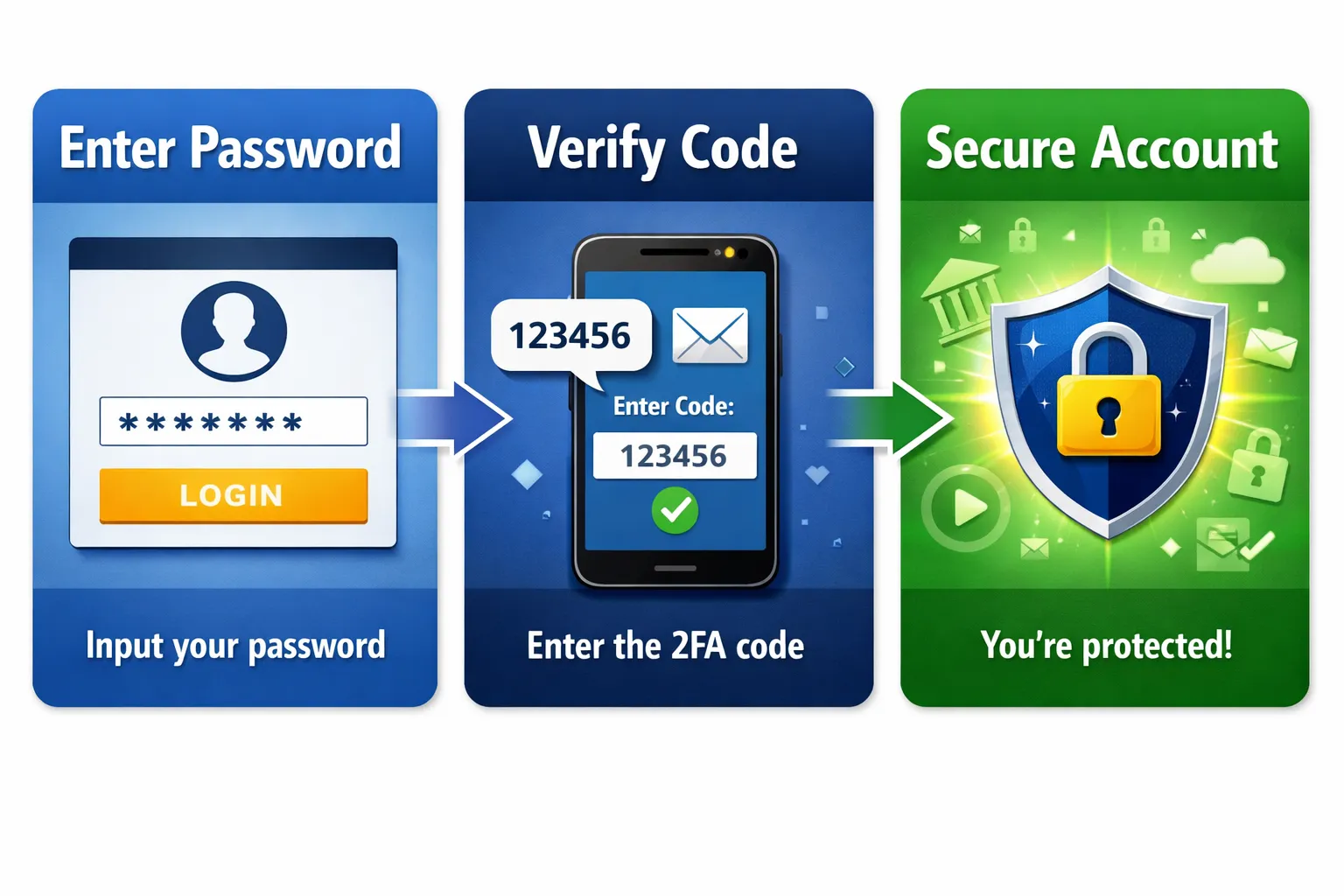
그때 알게 된 게 바로 2단계 인증(Two-Factor Authentication, 2FA)입니다. 여기서 2FA란 비밀번호 외에 추가 인증 수단을 거쳐야 로그인이 가능한 보안 시스템을 의미합니다. 단순히 비밀번호 하나로만 보호받는 것보다 보안 수준이 비교할 수 없이 높아집니다.
해킹 방지, 2단계 인증이 필수인 이유
요즘 사이버 공격은 단순한 비밀번호 추측 수준을 넘어섰습니다. 실제로 2023년 한국인터넷진흥원(KISA) 보고서에 따르면 국내 개인정보 유출 사고의 약 68%가 단순 비밀번호 탈취로 발생했습니다(출처: 한국인터넷진흥원).
해커들은 다크웹에서 유출된 비밀번호 데이터베이스를 구매해 여러 사이트에 무작위로 로그인을 시도합니다. 이때 2단계 인증이 설정되어 있지 않으면 비밀번호만 맞으면 바로 계정이 뚫립니다.
저는 금융 앱, 이메일, SNS처럼 중요한 계정에는 무조건 2단계 인증을 켜두고 있습니다. 처음에는 "로그인할 때마다 인증 코드 받기 귀찮겠다"고 생각했는데, 막상 써보니 신뢰할 수 있는 기기에서는 한 번만 인증하면 되고, 새로운 장소나 기기에서 접속할 때만 추가 인증이 필요합니다.
이 정도 번거로움은 계정을 통째로 날리는 것보다 훨씬 낫다는 게 제 솔직한 생각입니다.
특히 요즘은 대부분의 서비스에서 2단계 인증을 기본 옵션으로 제공합니다. 구글, 네이버, 카카오, 인스타그램, 은행 앱 등 거의 모든 주요 플랫폼이 지원하고 있습니다.
보안이 중요한 금융권은 아예 의무화하는 추세입니다. 이런 흐름을 보면 2단계 인증은 선택이 아니라 필수라고 봐야 합니다.
계정 보안, 어떤 인증 방법을 선택할까
2단계 인증 방식은 크게 세 가지로 나뉩니다. 각각 장단점이 있어서 상황에 맞게 선택하면 됩니다.
첫 번째는 SMS 인증입니다. 휴대폰 문자로 6자리 인증 코드를 받는 방식인데, 가장 보편적이고 설정도 간단합니다. 저도 처음에는 이 방식을 주로 썼습니다.
다만 SIM 카드 복제 공격(SIM Swapping)에 취약하다는 단점이 있습니다. 여기서 SIM Swapping이란 해커가 통신사를 속여 피해자의 전화번호를 자신의 SIM 카드로 옮기는 수법을 말합니다.
이렇게 되면 인증 문자가 해커에게 가버립니다. 실제로 미국에서는 이 방식으로 암호화폐 계정이 털린 사례가 여러 번 보고되었습니다(출처: 미국 연방거래위원회).
두 번째는 OTP 앱 인증입니다. Google Authenticator, Authy 같은 앱을 설치해서 30초마다 갱신되는 6자리 코드를 입력하는 방식입니다.
SMS보다 훨씬 안전하고, 인터넷 연결 없이도 작동합니다. 저는 요즘 거의 모든 계정을 이 방식으로 바꿨습니다.
처음 설정할 때 QR 코드를 스캔해야 하는데, 이때 백업 코드를 반드시 따로 저장해야 합니다. 휴대폰을 잃어버리면 백업 코드 없이는 계정 복구가 불가능하기 때문입니다.
세 번째는 이메일 인증입니다. 등록된 이메일로 인증 링크나 코드를 받는 방식인데, 솔직히 이건 추천하지 않습니다.
이메일 계정 자체가 해킹당하면 2단계 인증이 무용지물이 되기 때문입니다. 실제로 제 지인 중 한 명은 이메일로 2단계 인증을 설정했다가 이메일이 뚫려서 연쇄적으로 다른 계정들까지 털린 적이 있습니다.
보안 수준을 정리하면 다음과 같습니다.
- OTP 앱 > SMS 인증 > 이메일 인증 순으로 안전합니다
- 금융 계정이나 암호화폐 지갑처럼 중요한 곳은 반드시 OTP 앱을 사용하세요
- SMS는 일반적인 SNS나 쇼핑몰 계정에 적당합니다
인증 방법, 실전 설정 가이드
2단계 인증 설정은 생각보다 간단합니다. 대부분의 서비스가 비슷한 절차를 따릅니다. 제가 직접 여러 계정에 설정해본 경험을 바탕으로 단계별로 정리하겠습니다.
먼저 계정 설정 메뉴에 들어갑니다. 보통 '보안 설정', '계정 관리', 'Security' 같은 이름으로 되어 있습니다.
여기서 '2단계 인증', '2FA', '로그인 보안' 같은 항목을 찾으면 됩니다. 구글 계정 기준으로 설명하면 '계정 관리 → 보안 → 2단계 인증'으로 들어가면 됩니다.
다음으로 인증 방식을 선택합니다. 앞서 말했듯이 OTP 앱을 권장합니다. Google Authenticator나 Authy를 미리 설치해두세요.
앱을 실행하고 '+' 버튼을 눌러 'QR 코드 스캔'을 선택합니다. 화면에 나오는 QR 코드를 스캔하면 자동으로 계정이 등록됩니다.
이때 화면에 백업 코드가 표시되는데, 이걸 반드시 스크린샷 찍거나 별도로 저장해야 합니다. 저는 이 백업 코드를 암호화된 메모 앱에 따로 보관하고 있습니다.
설정이 끝나면 바로 테스트해보는 게 좋습니다. 로그아웃했다가 다시 로그인하면서 인증 코드가 제대로 작동하는지 확인하세요.
저는 처음 설정할 때 백업 코드를 저장하지 않아서 나중에 휴대폰 고장났을 때 계정 복구하느라 고생한 적이 있습니다. 그 이후로는 설정 직후 바로 백업 코드 저장과 테스트를 세트로 진행합니다.
마지막으로 신뢰할 수 있는 기기를 등록해두면 편합니다. 집에서 쓰는 PC나 자주 쓰는 스마트폰은 '이 기기에서는 30일간 묻지 않기' 같은 옵션을 켜두면 매번 인증하는 번거로움을 줄일 수 있습니다.
다만 공용 PC나 카페 와이파이에서는 절대 이 옵션을 켜면 안 됩니다.
2단계 인증은 설정 자체는 5분이면 끝나지만, 계정을 지키는 효과는 엄청납니다. 저는 이걸 설정한 이후로 계정 보안 걱정을 거의 하지 않게 되었습니다.
처음에는 "로그인할 때마다 코드 입력하는 게 귀찮지 않을까" 걱정했는데, 실제로는 새 기기에서 접속할 때만 필요하니까 생각보다 번거롭지 않았습니다. 무엇보다 "내 계정이 안전하다"는 안심감이 큽니다.
보안은 사고가 나기 전에는 중요성을 못 느끼다가, 한 번 당하고 나면 뼈저리게 후회하게 됩니다. 저처럼 이메일 해킹 경험이 있으면 알겠지만, 계정 복구하고 피해 수습하는 시간과 스트레스가 상상 이상입니다.
지금 당장 5분 투자해서 주요 계정에 2단계 인증을 설정해보세요. 특히 은행 앱, 이메일, SNS처럼 개인정보가 많이 담긴 곳은 꼭 OTP 앱으로 설정하시길 권합니다. 작은 습관 하나가 큰 피해를 막아줍니다.
'보안 및 네트워크 관리' 카테고리의 다른 글
| 스마트폰 와이파이 자동 연결 끄기 (신호 불안정, 배터리 소모, 보안 위험) (0) | 2026.04.02 |
|---|---|
| 블루투스 이어폰 한쪽만 안 들릴 때 (연결 오류, 배터리, 초기화) (0) | 2026.03.30 |
| 스마트TV 인터넷 연결 (와이파이, 유선, 통신사) (0) | 2026.03.25 |
| 인터넷 광고 차단 (설정 방법, 장단점, 추천) (1) | 2026.03.22 |
| 브라우저 속도 개선 (캐시 정리, 확장 프로그램, 업데이트) (0) | 2026.03.22 |


