부산 파견 근무 시절, 서울 본사와 화상회의를 하던 중에 갑자기 제 목소리가 상대방에게 들리지 않았던 적이 있습니다.
중요한 개선사항을 논의하던 회의였는데 음성이 끊기니 당황스러웠습니다.
그때 깨달은 건, 화상회의 음성 오류는 대부분 복잡한 기술 문제가 아니라 간단한 설정 하나 때문에 발생한다는 사실이었습니다.
실제로 제가 근무하던 IT 회사에서도 비슷한 문제로 회의가 지연되는 경우가 자주 있었고, 그때마다 원격으로 접속해서 해결해드리곤 했습니다.
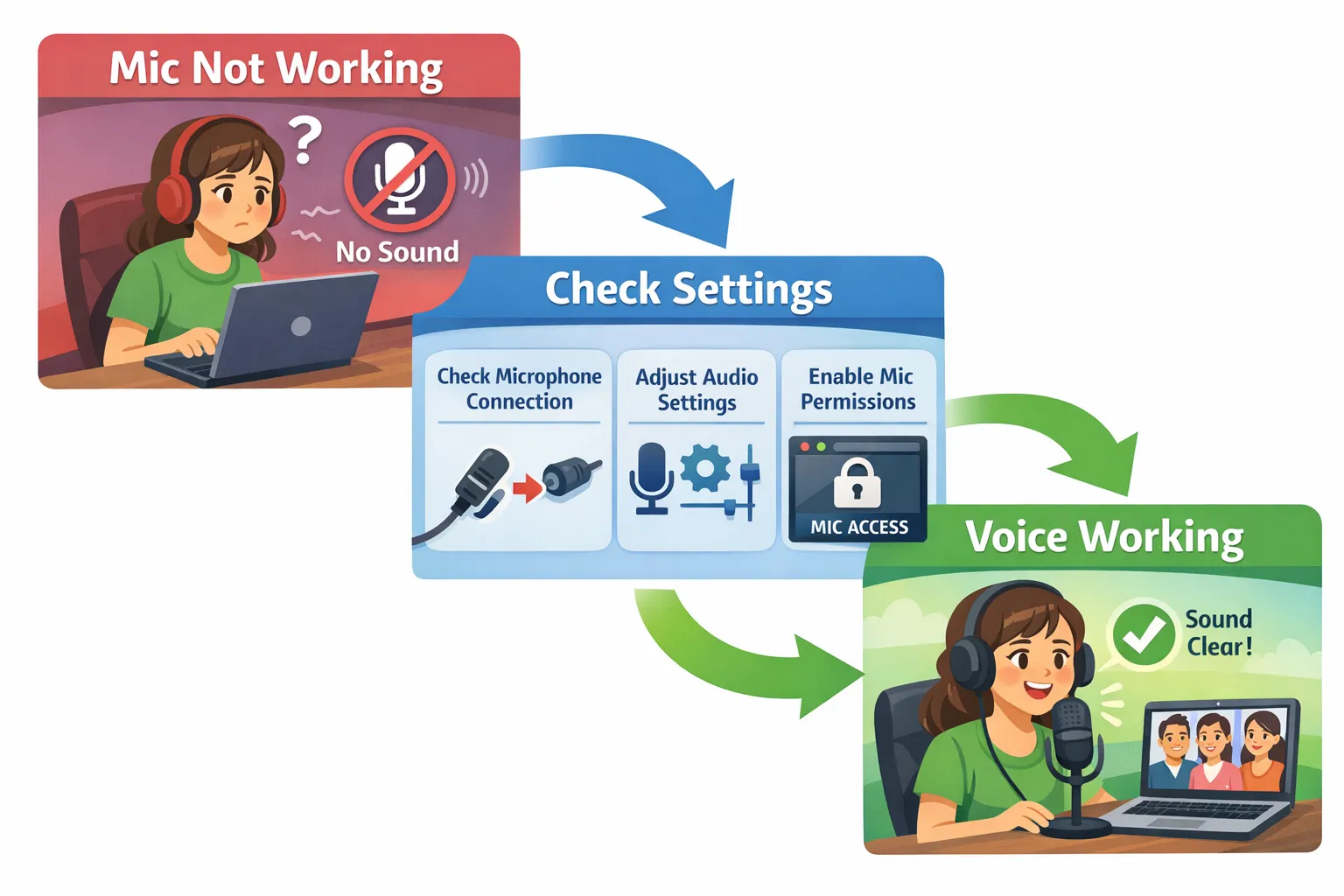
회의 중 마이크가 안 되는 가장 흔한 이유
화상회의에서 음성 오류가 발생하는 가장 큰 원인은 음소거(Mute) 상태를 깜박하는 것입니다. 제 경험상 전체 음성 문제의 절반 이상이 이 단순한 실수에서 비롯되었습니다.
특히 회의가 끝난 후 습관적으로 마이크를 꺼두셨다가 다음 회의 때 켜는 걸 잊으시는 분들이 많았습니다.
두 번째로 많은 경우는 오디오 입력 장치(Audio Input Device) 설정이 잘못된 경우입니다. 여기서 오디오 입력 장치란 컴퓨터가 소리를 받아들이는 기기를 의미하는데, 외부 마이크를 연결했는데도 시스템이 노트북 내장 마이크를 기본값으로 인식하면 소리가 제대로 전달되지 않습니다.
실제로 제가 지원했던 분 중에는 새로 구매한 USB 마이크를 꽂았는데 줌(Zoom)에서 여전히 내장 마이크를 사용하도록 설정되어 있어서 음질이 나쁘다고 하신 경우도 있었습니다.
세 번째는 마이크 권한(Microphone Permission) 문제입니다. 최근 윈도우10 이상 버전과 macOS에서는 보안 강화를 위해 앱별로 마이크 접근 권한을 따로 설정해야 합니다(출처: Microsoft 공식 문서).
이 권한이 차단되어 있으면 프로그램에서 아예 마이크를 인식하지 못합니다. 컴퓨터와 거리가 먼 분들은 이 개념 자체를 모르시는 경우가 많아서, 원격으로 접속해서 설정 화면을 함께 보면서 안내해드려야 했습니다.
주요 점검 사항을 정리하면 다음과 같습니다.
- 회의 프로그램 내 음소거 버튼 상태 확인
- 시스템 오디오 설정에서 입력 장치 확인
- 윈도우/macOS 개인정보 보호 설정에서 마이크 권한 확인
- 외부 마이크 연결 상태 및 드라이버 확인
실전에서 바로 쓸 수 있는 해결 순서
제가 직접 써본 가장 효과적인 방법은 단계적 점검입니다. 먼저 회의 프로그램 화면 하단의 마이크 아이콘을 확인합니다.
빨간 줄이 그어져 있거나 'Muted'라고 표시되어 있으면 클릭해서 음소거를 해제합니다. 솔직히 이것만으로도 70% 이상은 해결됩니다.
그래도 안 되면 프로그램 설정으로 들어갑니다. 줌 기준으로는 톱니바퀴 모양 아이콘을 클릭해서 'Audio' 또는 '오디오' 탭으로 들어가면 마이크 선택 메뉴가 나옵니다.
여기서 현재 연결된 마이크 목록이 보이는데, 사용하려는 장치를 직접 선택해주면 됩니다. 제 경우 외부 마이크 이름이 정확히 표시되지 않아서 하나씩 바꿔가며 테스트해본 적도 있습니다.
윈도우에서는 작업 표시줄 우측 하단의 스피커 아이콘을 우클릭해서 '소리 설정 열기'를 선택합니다. 입력 섹션에서 현재 마이크의 볼륨 레벨(Volume Level)이 너무 낮지 않은지 확인합니다.
여기서 볼륨 레벨이란 마이크가 소리를 얼마나 민감하게 받아들이는지를 나타내는 수치입니다. 0%나 5% 같은 낮은 값이면 제대로 말해도 상대방에게 거의 들리지 않습니다. 보통 50~80% 정도가 적당합니다.
마지막으로 권한 문제입니다. 윈도우에서는 '설정 → 개인정보 → 마이크'로 들어가서 해당 프로그램이 마이크를 사용할 수 있도록 스위치를 켜줘야 합니다(출처: Microsoft Support).
macOS는 '시스템 환경설정 → 보안 및 개인정보 보호 → 개인정보 보호 → 마이크'에서 동일하게 체크합니다. 이 과정이 어려우신 분들을 위해 제가 스크린샷과 함께 가이드 문서를 만들어드렸던 기억이 납니다.
예방이 최선, 회의 전 체크리스트
솔직히 회의 시작 5분 전에 미리 테스트하는 게 가장 확실합니다. 줌이나 구글 미트(Google Meet) 같은 프로그램은 회의 입장 전에 오디오 테스트 기능을 제공합니다.
여기서 본인 목소리를 녹음해서 들어볼 수 있으니 이상 여부를 미리 파악할 수 있습니다.
외부 마이크를 사용한다면 USB 케이블이 제대로 꽂혀 있는지, 무선 마이크라면 블루투스 페어링(Bluetooth Pairing) 상태를 확인합니다.
여기서 블루투스 페어링이란 무선 장치가 컴퓨터와 정상적으로 연결되어 있는 상태를 의미합니다. 간혹 배터리가 부족해서 연결이 끊기는 경우도 있으니 충전 상태도 체크해야 합니다.
개인적으로는 회의 직전에 간단한 체크리스트를 습관화하는 걸 추천합니다. 저는 부산 파견 근무 때 매번 회의 10분 전에 다음 항목들을 확인했습니다.
- 회의 프로그램 실행 후 오디오 테스트
- 마이크 장치 선택 확인
- 음소거 버튼 상태 확인
- 윈도우 시스템 볼륨 50% 이상 유지
이렇게 하니까 회의 중에 음성 문제로 당황하는 일이 거의 없어졌습니다. 상대방도 제 목소리가 항상 또렷하게 들린다고 칭찬해주셨습니다.
화상회의 음성 오류는 대부분 설정 문제입니다. 복잡한 기술 지식이 없어도 단계별로 차근차근 확인하면 누구나 해결할 수 있습니다.
제가 IT 회사에서 근무하면서 느낀 건, 사람들이 생각보다 간단한 문제를 어렵게 생각한다는 점이었습니다. 음소거 하나, 장치 선택 하나만 제대로 체크해도 90% 이상 해결됩니다.
만약 이 글을 보시는 분 중에 자주 음성 문제를 겪으신다면, 회의 전 5분 투자해서 미리 점검하시길 권해드립니다. 작은 습관이 회의 품질을 완전히 바꿔놓을 수 있습니다.
'PC·노트북 오류 해결 및 최적화' 카테고리의 다른 글
| HDMI 연결 오류 (케이블 점검, 입력 설정, 여분 보관) (0) | 2026.03.26 |
|---|---|
| 오래된 노트북 성능 개선 (SSD 교체, 메모리 업그레이드, 시작프로그램 정리) (0) | 2026.03.25 |
| 노트북 화면 밝기 자동 조절 해제 (센서 설정, 전원 관리, 수동 조절) (0) | 2026.03.24 |
| 블루스크린 오류 해결 (원인 파악, 단계별 점검, 하드웨어 진단) (0) | 2026.03.23 |
| 노트북 소리 안날 때 (드라이버 점검, 출력장치, 음소거) (0) | 2026.03.17 |


