HDMI 케이블로 모니터나 TV를 연결했는데 갑자기 화면이 안 나온다면, 가장 먼저 의심해야 할 건 케이블입니다.
저도 예전에 모니터를 새로 샀다가 반품하려던 적이 있었는데, 알고 보니 케이블 문제였습니다.
HDMI는 디지털 신호를 전송하는 인터페이스 규격으로, 영상과 음성을 하나의 케이블로 전송할 수 있어 편리하지만 의외로 고장이 잦은 편입니다. 여기서 인터페이스란 서로 다른 기기를 연결해주는 접점 방식을 의미합니다.
이 글에서는 HDMI 연결 오류가 생겼을 때 어떻게 빠르게 원인을 찾고 해결할 수 있는지, 제 경험을 바탕으로 실용적인 방법을 정리했습니다.
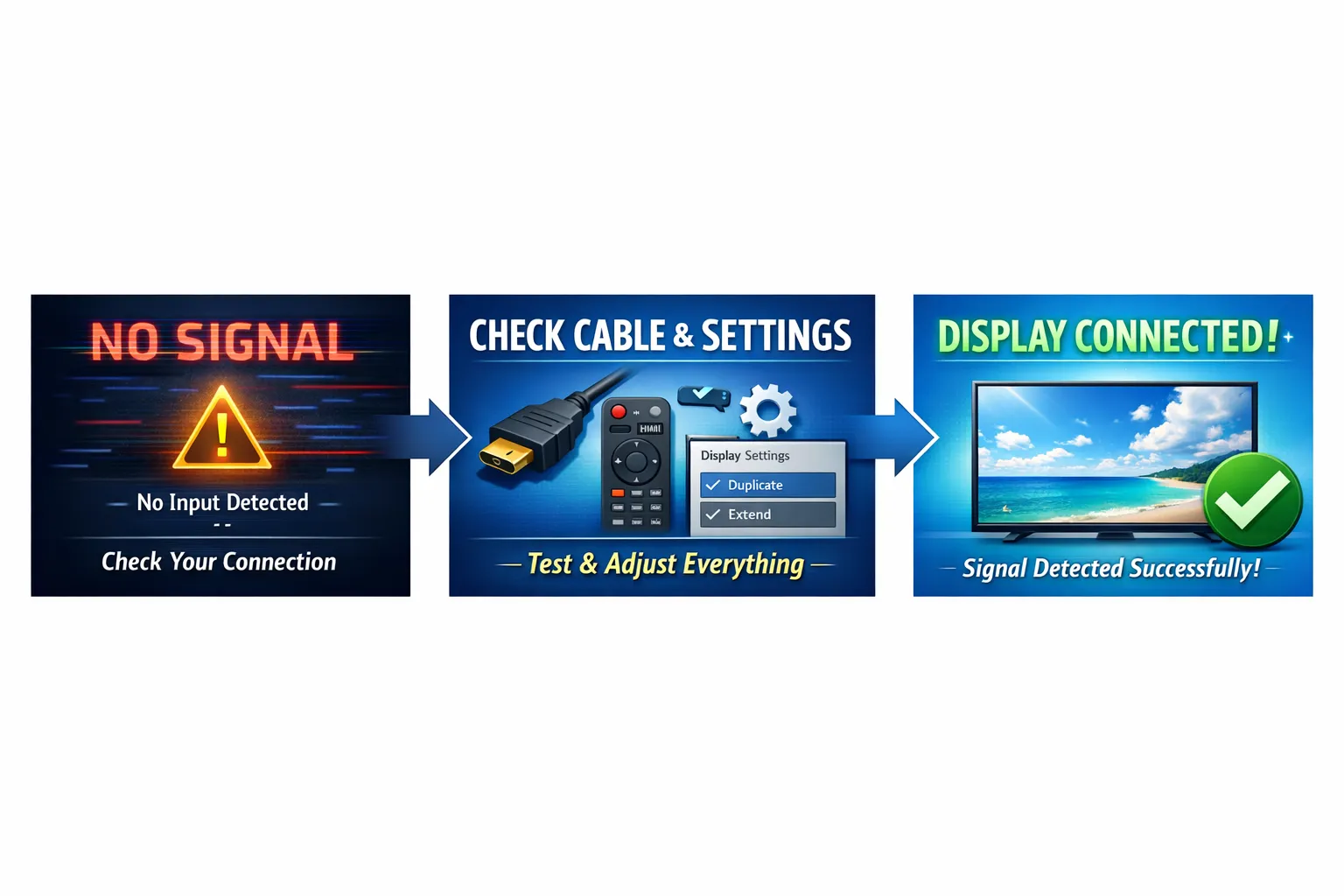
케이블 점검이 가장 먼저인 이유
혹시 HDMI 연결이 안 될 때 제일 먼저 뭘 확인하시나요? 저는 무조건 케이블부터 바꿔봅니다.
컴퓨터를 재부팅하거나 모니터 설정을 만지기 전에, 일단 케이블 자체가 정상인지부터 확인하는 게 시간을 가장 많이 아끼는 방법이기 때문입니다.
HDMI 케이블은 생각보다 내구성이 약합니다. 특히 케이블을 자주 뽑았다 꽂았다 하거나, 무리하게 꺾어서 사용하면 내부 배선이 손상되기 쉽습니다.
저도 한번은 모니터가 갑자기 안 나와서 컴퓨터 그래픽카드 고장인 줄 알고 AS센터에 전화까지 했는데, 알고 보니 케이블 한쪽 단자가 헐거워져 있었던 경우가 있었습니다. 케이블을 교체하자마자 바로 해결됐습니다.
케이블 문제인지 확인하는 가장 확실한 방법은 여분 케이블로 바꿔보는 것입니다.
저는 지금 집에 HDMI 케이블을 두세 개 정도 여분으로 가지고 있습니다. 가격도 5천 원에서 1만 원 정도면 구할 수 있고, 문제 발생 시 즉시 교체해서 원인을 파악할 수 있어서 훨씬 편합니다.
만약 케이블을 바꿨는데도 여전히 화면이 안 나온다면, 그때 다른 원인을 찾아보면 됩니다.
HDMI 케이블에도 버전이 있다는 걸 아시나요? HDMI 1.4, 2.0, 2.1 등으로 나뉘는데, 버전에 따라 지원하는 해상도와 주사율(Refresh Rate)이 다릅니다.
여기서 주사율이란 1초에 화면이 몇 번 갱신되는지를 나타내는 수치로, 단위는 Hz입니다.
4K 모니터를 60Hz 이상으로 쓰려면 HDMI 2.0 이상이 필요하고, 4K 120Hz를 원한다면 HDMI 2.1이 필요합니다. 케이블 구매 시 자신의 모니터 스펙과 호환되는 버전인지 반드시 확인해야 합니다(출처: HDMI 공식 사이트).
입력 설정과 소프트웨어 점검
케이블을 바꿨는데도 화면이 안 나온다면, 이제 입력 설정을 확인해야 합니다. 특히 TV나 모니터에 HDMI 포트가 여러 개 있는 경우, 현재 선택된 입력 소스가 실제로 연결한 포트와 일치하는지 꼭 확인해야 합니다.
리모컨의 '입력' 또는 'Source' 버튼을 눌러서 HDMI1, HDMI2 등을 차례로 눌러보면 됩니다.
저도 한번은 노트북을 TV에 연결했는데 아무리 해도 화면이 안 나와서 한참을 헤맸는데, TV 입력을 HDMI2로 바꿔야 하는데 계속 HDMI1로 놔둬서 그랬던 적이 있습니다. 정말 허탈했습니다. 이렇게 단순한 설정 실수가 의외로 많습니다.
윈도우에서는 디스플레이 설정도 점검해야 합니다. 바탕화면에서 우클릭 후 '디스플레이 설정'에 들어가면 화면 복제, 확장, PC 화면만 등의 옵션이 있습니다.
만약 'PC 화면만' 모드로 되어 있다면 외부 모니터에는 화면이 안 나옵니다. 이때는 '복제' 또는 '확장'으로 바꿔주면 됩니다. 단축키 Win+P를 누르면 빠르게 전환할 수 있습니다.
그래픽 드라이버 문제일 수도 있습니다. 그래픽 드라이버(Graphics Driver)란 컴퓨터의 그래픽카드를 운영체제가 제어할 수 있도록 해주는 소프트웨어입니다.
드라이버가 오래되었거나 손상된 경우 외부 디스플레이가 제대로 인식되지 않을 수 있습니다.
장치 관리자에서 '디스플레이 어댑터' 항목을 찾아 드라이버를 업데이트하거나, NVIDIA나 AMD 같은 그래픽카드 제조사 홈페이지에서 최신 드라이버를 직접 다운로드할 수 있습니다.
솔직히 저는 드라이버 문제로 인한 연결 오류는 자주 겪지는 않았습니다. 그래도 다른 방법을 다 시도했는데 안 될 때는 드라이버 업데이트를 한 번쯤 시도해볼 가치가 있습니다.
실제로 윈도우 업데이트 이후 그래픽 드라이버가 꼬여서 외부 모니터가 안 잡힌 사례도 있었다고 합니다(출처: 마이크로소프트 고객지원).
하드웨어 포트 문제 확인 방법
케이블도 바꿔보고 설정도 다 확인했는데 여전히 안 된다면, 이제 포트 자체를 의심해야 합니다.
컴퓨터나 모니터의 HDMI 포트가 물리적으로 고장 났을 가능성이 있습니다. 이럴 때는 다른 HDMI 포트에 연결해보거나, 아예 다른 기기에 연결해서 테스트해보는 게 좋습니다.
예를 들어 노트북에 HDMI 포트가 하나밖에 없다면, 같은 케이블로 다른 TV나 모니터에 연결해봅니다.
그래서 정상적으로 화면이 나온다면 원래 연결하려던 모니터 쪽 포트에 문제가 있는 겁니다. 반대로 다른 모니터에 연결해도 안 나온다면 노트북 쪽 HDMI 포트나 그래픽카드에 문제가 있을 가능성이 큽니다.
저는 요즘 DP 케이블(DisplayPort)도 함께 써보고 있는데, 솔직히 아직은 HDMI가 더 안정적인 느낌입니다.
DP는 고주사율이나 고해상도에서 유리하다고는 하는데, 호환성 면에서 간혹 까다로운 경우가 있었습니다. 물론 사람마다 경험이 다를 수 있고, 최신 모니터와 그래픽카드 조합이라면 DP도 충분히 안정적일 수 있습니다. 하지만 범용성 측면에서는 여전히 HDMI가 낫다고 봅니다.
포트가 물리적으로 손상된 경우에는 개인이 직접 고치기 어렵습니다. 이때는 AS센터에 문의하거나, USB-C to HDMI 같은 어댑터를 사용하는 것도 대안이 될 수 있습니다.
최근 노트북들은 USB-C 포트를 통해 영상 출력을 지원하는 경우가 많아서, HDMI 포트가 고장 나더라도 이런 방식으로 우회할 수 있습니다.
정리하면, HDMI 연결 문제는 대부분 케이블 자체의 불량에서 시작됩니다. 그 다음이 입력 설정 실수, 그래픽 드라이버 문제, 마지막으로 하드웨어 포트 불량 순서입니다.
저는 항상 여분 케이블을 준비해두고, 문제가 생기면 제일 먼저 케이블 교체부터 시도합니다. 이 방법만으로도 90% 이상의 HDMI 연결 오류는 해결됩니다.
나머지는 차근차근 설정과 포트를 점검하면 됩니다. 복잡해 보이지만 단계별로 접근하면 생각보다 쉽게 해결할 수 있습니다.
'PC·노트북 오류 해결 및 최적화' 카테고리의 다른 글
| 화상회의 마이크 오류 (음소거 확인, 장치 설정, 권한 점검) (0) | 2026.03.27 |
|---|---|
| 오래된 노트북 성능 개선 (SSD 교체, 메모리 업그레이드, 시작프로그램 정리) (0) | 2026.03.25 |
| 노트북 화면 밝기 자동 조절 해제 (센서 설정, 전원 관리, 수동 조절) (0) | 2026.03.24 |
| 블루스크린 오류 해결 (원인 파악, 단계별 점검, 하드웨어 진단) (0) | 2026.03.23 |
| 노트북 소리 안날 때 (드라이버 점검, 출력장치, 음소거) (0) | 2026.03.17 |


